

- ▶Copilot IMEは、単なる入力変換を超え、生成プロセスへ役割を進化
- ▶OS深部でのAI組み込みにより、高いシームレス性と高速動作を実現した戦略
- ▶効率最大化には、設定カスタマイズや外部API連携の積極的な活用が必須

こんにちは、Nexistixです。普段はPythonで業務効率化ツールを組んだり、ハク(豆柴)とのんびり過ごしたりしていますが、今回舞い込んできたニュースはエンジニアとしての血を騒がせるものでした。
「窓の杜」が報じたところでは、マイクロソフトが正式版としてリリースした新IME「Copilot Keyboard」は、単なる入力環境の刷新に留まりません。かつて多くのユーザーを導いたあの“イルカ”を彷彿とさせる知的なアシスタントが、現代のAI技術を纏って戻ってきたのです。詳細はこちらのレポートでも触れられていますが、この記事ではその技術的背景と、私たちエンジニアがどう活用すべきかという実践的な側面に切り込みます。
背景解説:なぜ今、IMEにAIが必要なのか

これまで、IME(入力ソフト)は「キー入力を日本語に変換する」という極めて限定的な役割を担っていました。しかし、Copilot Keyboardが登場したことで、その役割は「入力から生成へ」と拡張されました。
現在の市場において、単なるテキスト変換はコモディティ化しており、もはや優位性になり得ません。Microsoftはこの動向を踏まえ、WindowsというOSの最深部である入力プロセスにAIを組み込むことで、他社が模倣できない「シームレスな体験」を構築しようとしています。これは、単なる機能追加ではなく、OSのAIネイティブ化に向けた戦略的な一手と言えます。
読者が取るべきアクション:
- 設定項目からAI補完機能の有効・無効を個別に精査する。
- ショートカットキーをカスタマイズし、AIの呼び出し速度を極限まで短縮する。
- 入力ログとAI提案の相関を理解し、自身のライティングスタイルをAIに適応させる。
実際の使い方ガイド
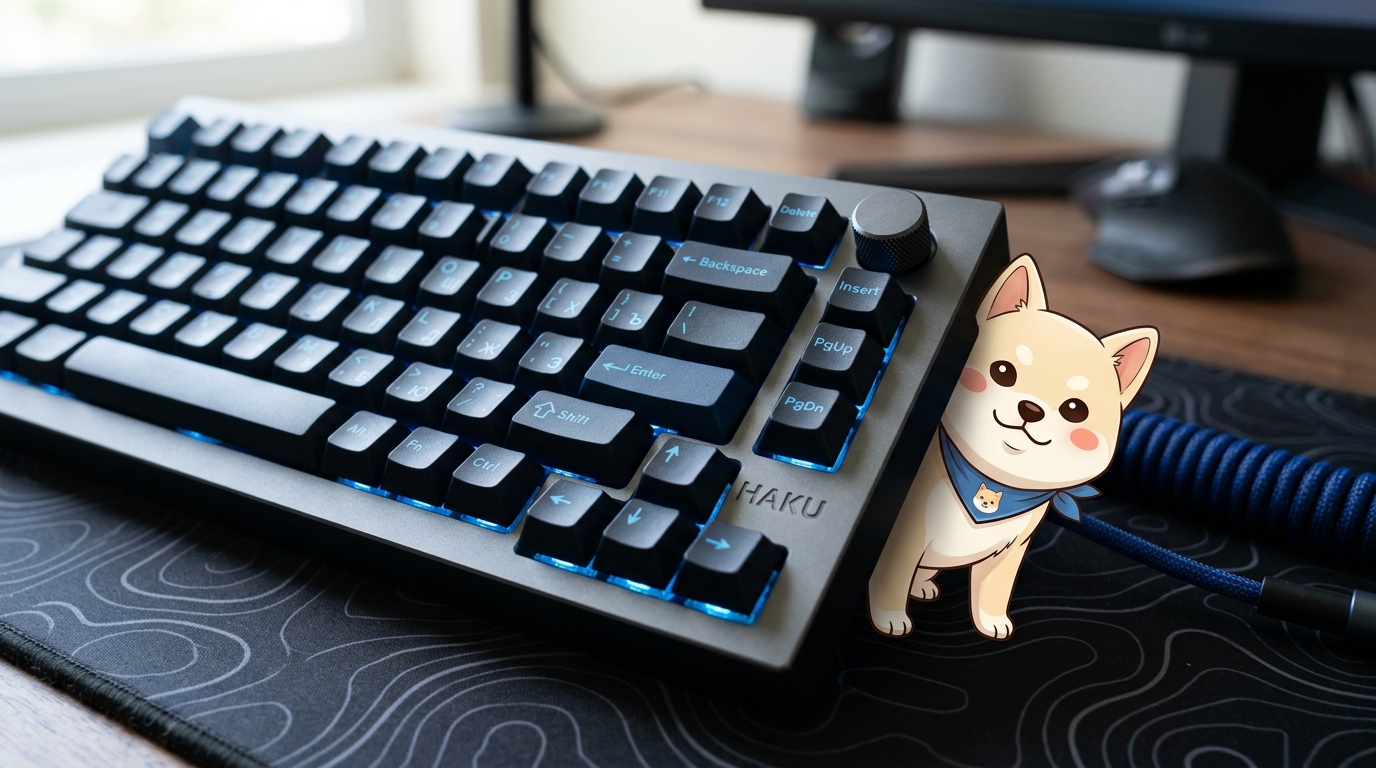
この環境を導入する手順は以下の通りです。自動化好きの皆さんも、まずは標準機能の特性を把握することから始めてください。
- Windows Updateにて最新の言語パックおよびIME更新プログラムを適用。
- 言語バーまたは設定画面から、Copilot連携機能をアクティブ化。
- 必要に応じて、予測候補の優先順位設定を調整する。
設定例として、以下のスクリプト(概念的な実装)のように、外部APIと連携させる環境を整えておくのがエンジニア流の準備です。
# IMEの最適化設定例(イメージ)
def setup_ai_ime():
    # 環境変数にAI接続設定をロード
    configure_environment(api_key="...", latency_optimization=True)
    print("Copilot IME system initialized successfully.")
Nexistixの見解

💬 Nexistixの見解
正直なところ、最初は「IMEにAIなんて重くならないか?」と疑っていましたが、動作速度の向上には驚かされました。OSレベルでの最適化は、サードパーティ製ツールには到達できない強みです。かつてのイルカが愛された理由は「親しみやすさ」でしたが、今回のCopilotは「圧倒的な実用性」で、私たちの作業時間を確実に短縮してくれるでしょう。
まとめ
Copilot Keyboardは、入力作業を退屈な作業から創造的なプロセスへと変える可能性を秘めています。ツールを使いこなす側になるか、あるいは単に眺める側になるか。まずは実際に触れて、そのレスポンスの速さを体感してみてください。
当ブログの他の記事もチェックして、最新の自動化ライフを追いかけていきましょう。皆さんの生産性が向上することを応援しています。
よくある質問(FAQ)
Q. Copilot Keyboardを使うために特別なハードウェアは必要ですか?
A. いいえ、専用の物理キーボードがなくても、Windowsの最新版IMEを通じてソフトウェア的に利用可能です。
Q. 既存のIMEから移行するメリットは?
A. AIと密接に連携した推論機能や、動作速度の最適化が図られているため、日々の文章作成コストを大幅に削減できます。
Q. プライバシーやセキュリティはどうなっていますか?
A. Microsoftのエンタープライズ基準に準拠していますが、業務上の機密情報を入力する際は、社内のセキュリティポリシーを確認することを強く推奨します。
📣 他にもこんなアイテムが注目されています



コメント