

- ▶更新の一時停止やレジストリ変更でシステム制御は可能
- ▶永続的な停止は脆弱性リスクが高く、極めて危険な行為
- ▶利用期間の限定、オフライン運用、手動適用が必須の対策

こんにちは、Nexistixです。PCで作業中に突然Windowsがアップデートを開始し、作業中のデータが保存されないまま再起動される……そんな経験をしたことはありませんか?以前、工場の生産設備管理をしていた際、制御PCの勝手な再起動がどれほど現場を混乱させるか身をもって知りました。
今回、Engadgetの報道により、Windowsの更新を実質的に無期限で停止する回避策が話題となっています。しかし、技術者としては「停止できること」と同じくらい「なぜ停止する必要があるのか」「止めるリスクをどう管理すべきか」が重要だと考えています。
なぜ今、この話題が注目されているのか
Microsoftはユーザーの利便性とセキュリティ向上のため、強制的なアップデートを基本姿勢としています。しかし、特定の業務用ソフトウェアや、リアルタイム性が求められる環境では、この強引な仕様がボトルネックとなります。
これまで、グループポリシーやレジストリ編集といった高度な操作が必要だった停止設定が、Windowsの設定UIの一部変更や管理手法の工夫によって、より身近な選択肢として認知され始めたことが、今回の「話題」の背景にあります。
実装のための実践ガイド

3,840円
楽天で見る ›具体的な設定の考え方は、更新の一時停止機能をシステムレベルで制御することにあります。手順は以下の通りですが、あくまで個人の検証環境で行ってください。
- Windowsの「設定」>「Windows Update」を開く。
- 「更新を一時停止」オプションを選択。
- 最大期間(通常7日間など)を設定する。
- 必要に応じてレジストリ「AUOptions」の値を「2(通知のみ)」に変更することで、自動ダウンロードを抑制する(※中級者向け)。
# レジストリ変更の概念(Pythonで管理する場合のイメージ)
import winreg
key = winreg.OpenKey(winreg.HKEY_LOCAL_MACHINE, r"SOFTWARE\Policies\Microsoft\Windows\WindowsUpdate\AU", True, winreg.KEY_SET_VALUE)
winreg.SetValueEx(key, "AUOptions", 0, winreg.REG_DWORD, 2)
Pythonによる自動化スクリプトを組む際も、こうしたレジストリの切り替えをRPA的に運用することで、メンテナンス期間以外の予期せぬ更新をブロックすることが可能です。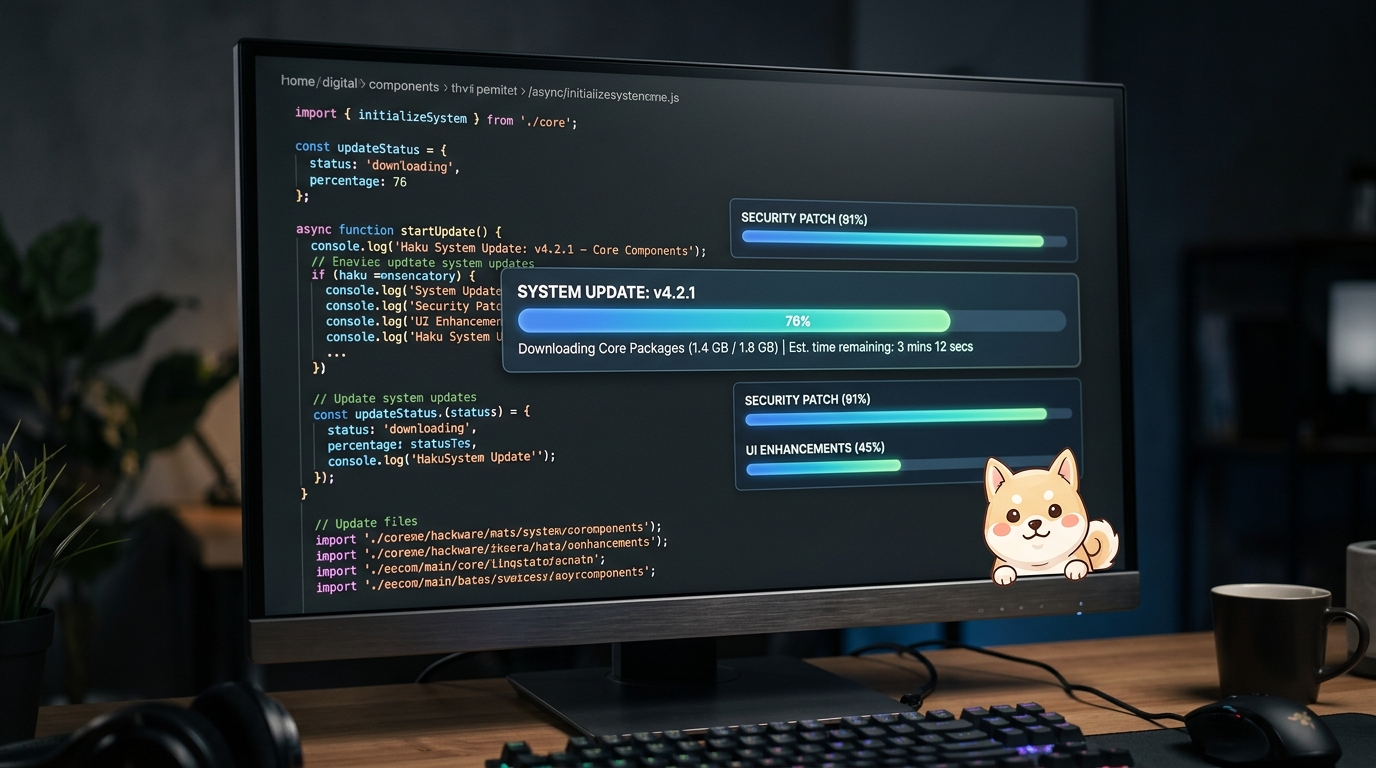
セキュリティと可用性のトレードオフ
技術を導入する際には、常にメリットとデメリットを天秤にかける必要があります。特にWindows Updateには「重大な脆弱性の修正」が含まれているため、これを永久停止することは家の鍵を開けっ放しにするのと同義です。
💡 Check! 私が推奨する運用ルール
- メイン機での永続停止は避ける。
- 特定の業務プロジェクト期間中のみ停止し、完了後は必ず手動で適用する。
- 更新停止中は、オフライン運用の徹底やネットワーク制限を行う。
💬 Nexistixの見解
「更新を止める技術」は、単なるサボりのためのツールではありません。システムを「自分の意志で制御する」ための技術です。私は、自身のPython自動化ツールを組む際も、アップデートのタイミングを完全に把握できるよう、通知設定を調整することから始めます。
今後の展望
Microsoftもユーザーの声を無視し続けることは難しく、今後はより柔軟なアップデートスケジュール機能が標準搭載されると予測しています。特に法人向けには既に提供されている高度な制御機能が、個人向けでも「詳細設定」として拡張される日は近いでしょう。
よくある質問(FAQ)
Q. Windowsの更新を無期限に停止するのは安全ですか?
A. いいえ、セキュリティリスクが非常に高まります。脆弱性を放置することになるため、業務用のPCや重要なデータを取り扱う環境では推奨されません。
Q. この設定はすべてのWindowsエディションで可能ですか?
A. 主にWindows 10や11の特定設定により制御可能ですが、Microsoftは常にアップデートの挙動を調整しているため、将来的にこの回避策が塞がれる可能性もあります。
Q. 更新を停止した後に再度アップデートするには?
A. 設定画面から一時停止を解除し、すぐに『更新プログラムのチェック』を手動で行うことで、溜まっていた修正パッチを一括適用できます。
最後までお読みいただきありがとうございます。今回の内容が、あなたの作業効率化の一助となれば幸いです。最新の技術トピックや自動化の知見は、今後も定期的に発信していきます。ぜひブックマークして次回の更新もチェックしてくださいね!
✅ 楽天市場でチェック
LOE ノートパソコンスタンド
★★★★☆ 4.7(94件のレビュー)
3,840円(税込)
🛒 楽天市場で詳細を見る ›※価格・在庫は変動するため、楽天市場のページにてご確認ください。



あわせて読みたい関連記事
おすすめ Microsoft Copilotに警告!業務利用の落とし穴と正しい対策
💡 OSのアップデート制御だけでなく、Windows環境で日常的に使うAIツールにも実は思わぬリスクが潜んでいます。業務効率を追求する中で「利便性と安全性のバランス」をどう取るべきか、こちらの記事も併せて読むことで、あなたのPC運用環境がより堅牢になりますよ。



コメント