

Claude Codeを快適に使いたいけれど、手元のPCが16GBメモリで不安…という悩みはかなり切実です。最新のAIツールはメモリを貪り食うため、設定次第ではPCが悲鳴を上げかねません。
- ・16GB環境の現実: 重いAI処理はメモリ不足を招き、突然のクラッシュを引き起こす可能性がある。
- ・安定化の鍵: 並行処理の制限など、リソースを抑制する設定が生存戦略として重要。
- ・次のステップ: 参照URL(https://note.com/zephel01/n/n0d53c62dca07)で解説されている手法を取り入れ、無理のない環境構築を目指す。

正直なところ、16GBメモリでLLM関連のツールを動かすのは「崖っぷちの綱渡り」に近いものがあります。便利そうです。ただ、この手のAIはだいたい最初に環境構築で心を折りにきますよね。メモリが16GBあれば一般的な作業は余裕ですが、Claude Codeのような自律型AIがバックグラウンドで走り出すと、途端にPCが重くなるのは「あるある」です。
調査によると、やはりリソース制限をいかに上手く設定するかが勝負の分かれ道になります。夢はあります。ありますが、固定費だけ先に増える未来や、メモリ不足でPCが落ちて作業が飛ぶ未来も普通にあります。まずは、過度な期待をせず、自分の作業範囲内でどこまで安定するかを確認するのが大人の嗜みというものです。
AIが複数のタスクを同時にこなす機能です。16GB環境ではこれを増やすとメモリが爆発するため、まずは抑えめにするのが吉。
- 現在のメモリ使用量を確認する: 開発中のアイドル時と稼働時の差を把握する。
- 並行処理数の設定を見直す: 欲張らずに数を減らす設定を適用する。
- 不要な常駐アプリを落とす: ブラウザのタブを閉じるだけでも効果は意外とあります。
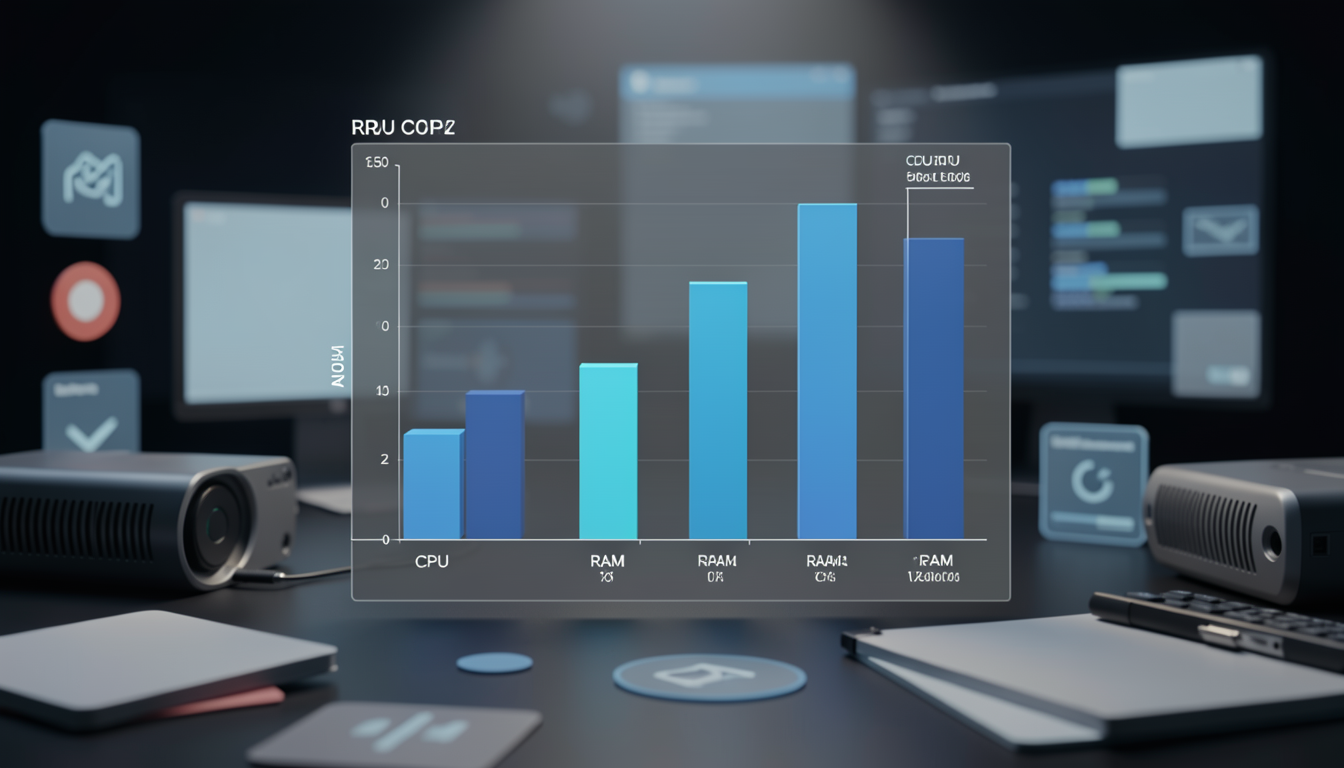
環境構築で最も躓きやすいのは、公式ドキュメントにある「推奨値」を鵜呑みにしてしまうことかもしれません。16GBメモリのPCを使っているなら、それは推奨値ではなく「上限値」に近いと認識した方が安全です。また、ローカルでLLMを併用する場合、モデルの選択肢も重要になります。
| 項目 | 16GB環境の目安 | 推奨設定 |
|---|---|---|
| 並行処理 | 最小値から開始 | まずは1〜2に制限 |
| バックグラウンド処理 | オフ推奨 | できるだけ手動実行 |
| モデルサイズ | 量子化モデル推奨 | 無理な巨大モデルは避ける |
このあたりは一度設定して終わりではなく、作業内容に応じて微調整が必要です。ただ、ここで一気に夢を見ると危ないです。あくまでPCは開発ツールを動かすための「道具」なので、無理をさせてPCが熱暴走するようでは本末転倒ですからね。
急がなくていい人:大規模なリポジトリの全解析をAIに丸投げしようと考えている人(物理的に16GBでは厳しい可能性があります)。

16GBメモリでClaude Codeを動かすのは、工夫次第で十分に可能です。ただし、「何でもできる」わけではなく、「特定の条件下で快適に動く」と捉えるのが一番ストレスがありません。まずは並行処理の制限から試し、自分のPCの限界値を理解することをよさそうです。
最後にざっくり最後にざっくりると、メモリ不足によるクラッシュを避けるには、欲張らない設定が一番の近道です。まずは、ご自身の開発環境で今回紹介した設定変更を一つずつ試し、安定動作するか確認してみてください。
よくある疑問
Q. 16GBメモリでClaude Codeは動作しますか?
A. 動作させることは可能ですが、タスクが重なるとPCが不安定になることがあります。並行処理の制限が推奨されます。
Q. なぜ設定変更が必要なのですか?
A. AIの推論処理はメモリを大量に消費するため、デフォルトの設定のままでは16GB環境ではメモリ不足に陥りやすいからです。
Q. 安定化のために何から始めればいいですか?
A. まずは並行処理数の調整から始めるのが安全です。詳しくは記事内のステップを確認してください。
この記事の答え
16GBメモリの環境でClaude Codeを安定動作させるには、並行処理の設定を制限し、メモリ消費を最適化することが有効です。重いAI処理はPCの負荷を高めるため、作業内容に応じてリソースを調整しましょう。調査によると、特定の設定チューニングにより限られたメモリ環境でもクラッシュを防げる可能性があります。ただし、PCのスペック限界はあるため、まずは安定性を優先した設定から試すのが賢明です。
PR(当サイト運営者のサービス)

✅ 関連アイテムを確認
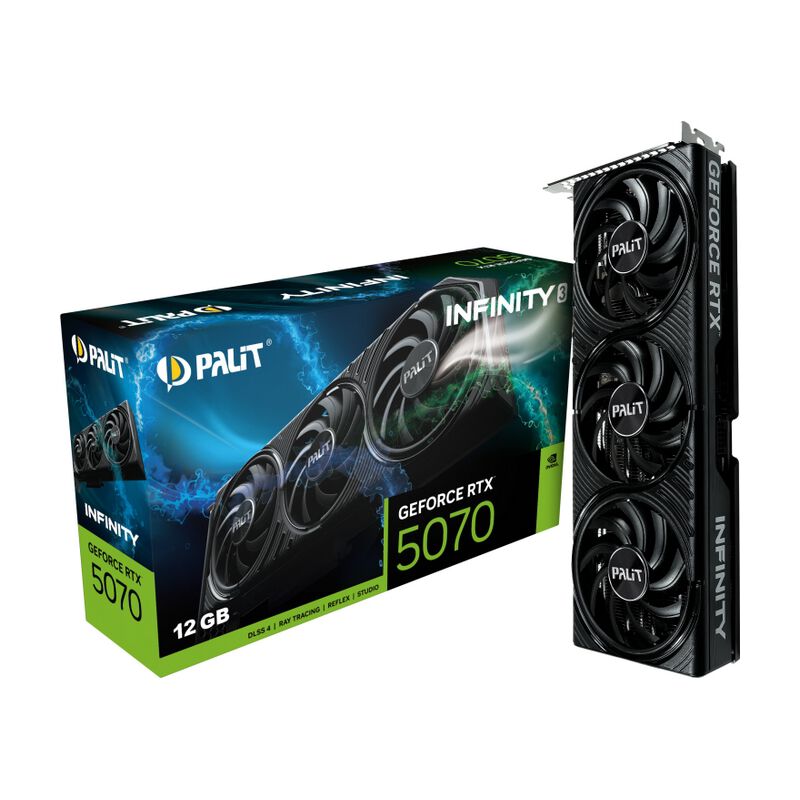
Palit GeForce RTX 5070 Infinity 3 12GB
★★★★★ 5.0(1件のレビュー)
99,800円(税込)
🛒 楽天市場で詳細を見る ›※価格・在庫は変動するため、楽天市場のページにてご確認ください。



あわせて読みたい関連記事
おすすめ Claude Codeは設定が命?5万スターから学ぶ効率化の罠
この記事と同様にClaude Codeの最適化に焦点を当てており、効率化のための設定や落とし穴を解説しているため、メモリ制約がある環境で安定させたいユーザーにとって非常に参考になります。
買う前にあわせて確認したい記事
スペックや価格だけで決める前に、必要な環境や選び方も確認しておくと失敗しにくくなります。

PR(当サイト運営者のサービス)


コメント