

庭の鳴き声を継続的に調べたいなら、設置済みの防犯カメラを「鳥を聞くセンサー」として再利用できる可能性があります。手持ちのカメラとローカルAIのBirdNET-Goを組み合わせた公開事例では、専用マイクを買い足さず、野鳥の候補を常時記録する環境が構築されています。
この記事の結論
手持ちの防犯カメラからRTSP音声を実際に取得でき、常時稼働する対応機器で入力状態を確認できれば、BirdNET-Goによる野鳥識別を構築できます。Dockerは一方式で、バイナリ版も選択可能です。ただし、音声変換が必要な機種や、BirdWeather利用時に3秒の音声クリップなどが外部送信される点には注意が必要です。
ただし、判断基準は「Dockerを使えるか」だけではありません。Dockerは参照事例で採用された導入方式ですが、BirdNET-GoにはDockerを使わないバイナリ版もあります。本質的な条件は、カメラの音声を実際に取り出せること、その音声をBirdNET-Goが正常な入力として扱えること、そして対応機器を継続稼働できることです。
防犯カメラが野鳥識別に使われる仕組み
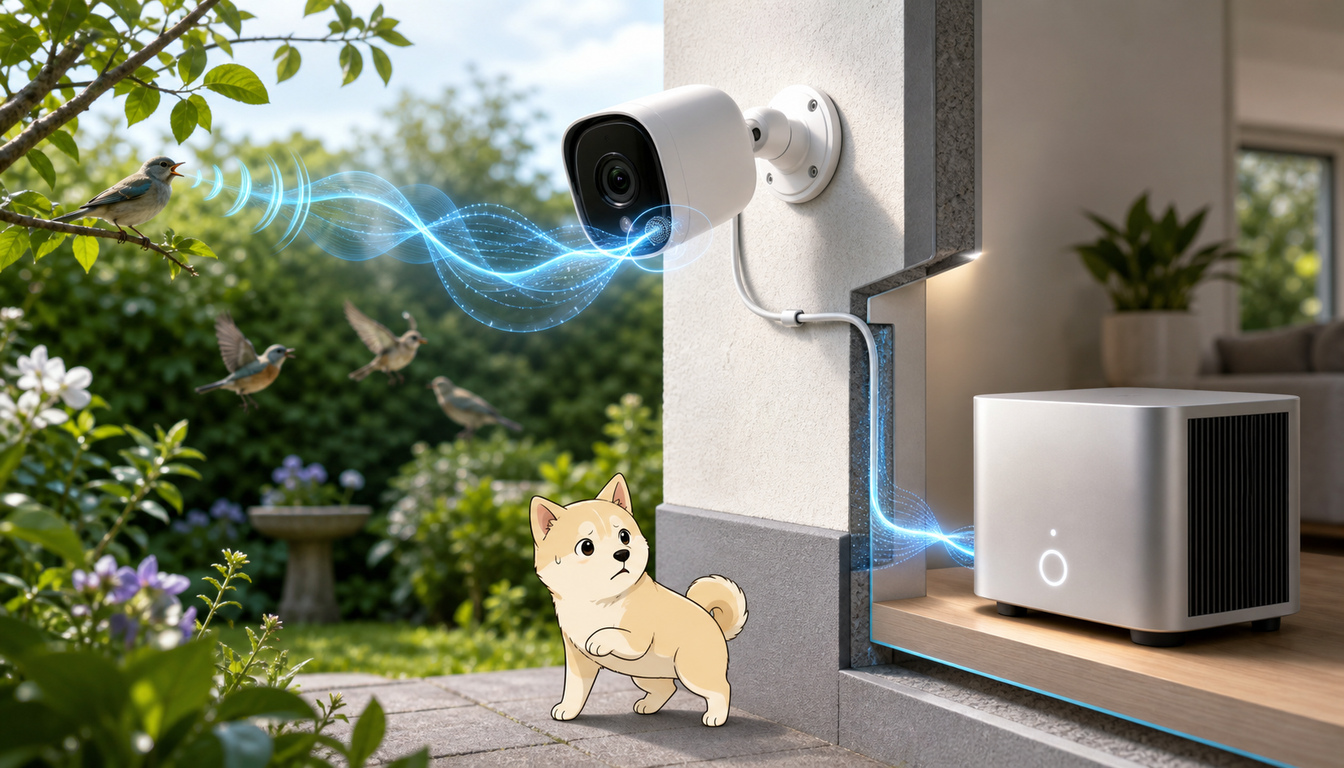
Jason Tucker氏が公開した構築事例では、屋外に設置済みの3台の防犯カメラからマイク音声を取得し、BirdNET-Goへ入力しています。映像に写った鳥を画像認識するのではなく、カメラが拾った鳴き声から鳥種の候補を判定する構成です。
処理の流れは、防犯カメラのマイク、ネットワーク上の音声ストリーム、BirdNET-Goを動かす機器、検出履歴という順序です。RTSPはネットワークカメラの映像や音声を配信する際に利用される方式で、参照事例では既存カメラのRTSPストリームが音源として使われました。
BirdNET-Goは自宅のサーバーやRaspberry Piなどで動かせるセルフホスト型ソフトウェアです。基本の解析処理を自宅内で行えるため、鳥の識別をクラウドAPIへ依存させずに常時実行できます。鳴き声が聞こえるたびに人がスマートフォンを構える必要がなく、早朝や留守中を含む検出履歴を後から確認できることが自動化の利点です。
Dockerは参照事例の方式であり、必須条件ではない
参照事例ではBirdNET-GoをDockerで稼働させています。Dockerはアプリと依存環境をコンテナとして管理する仕組みで、自宅サーバーをすでに運用している人には扱いやすい選択肢です。BirdNET-GoのLinux向け推奨手順でも、インストールスクリプトを利用したDocker構成が案内されています。
一方、BirdNET-Goの公式インストール資料には、インストールスクリプト、Docker Compose、手動Dockerに加え、Windows・macOS・Linuxで利用できる手動バイナリ版が掲載されています。したがって、Dockerを避けたいことだけを理由に導入を見送る必要はありません。
ただし、バイナリ版が初心者向けの無設定版という意味でもありません。TensorFlow LiteのライブラリやFFmpeg、SoXなどの依存関係を用意し、プロセスの起動、再起動、更新を管理する必要があります。Docker版でもバイナリ版でも、常時稼働と障害時の確認を自分で扱う点は共通します。
実行方式は、すでに管理できる環境に合わせて選ぶのが現実的です。LinuxサーバーやRaspberry Piでコンテナ運用に慣れているならDocker系、WindowsやmacOSを含む既存機器でDockerを使わずに構成したいならバイナリ版が候補になります。判断を分けるのはDockerの有無ではなく、依存関係と常時稼働を管理できるかどうかです。
RTSP対応の表記だけでは判断できない
カメラの仕様欄に「RTSP対応」「マイク搭載」と書かれていても、BirdNET-Goで正常に解析できるとは限りません。映像だけが配信されるストリーム、メーカーアプリ内でしか音声を利用できない機種、BirdNET-Goを動かす機器から接続できないネットワーク設定などがあり得ます。
導入前には、対象のRTSP URLをVLCなどの再生ソフトやFFmpegで開き、映像の有無とは別に音声を実際に聞けるか確認します。その後、同じ入力をBirdNET-Goへ登録し、入力が正常と判定されるか、音声レベルが動くか、検出処理へデータが届いているかを確かめる必要があります。URLが存在することと、解析に適した音声が届くことは別の条件です。
公式FAQでは、直接のRTSP URLを使うこと、BirdNET-Goの実行環境からストリームへ到達できること、モノラル音声を優先することが案内されています。ステレオ音声は識別を改善せず、かえって支障になる場合があるため、単一マイクからの真のモノラル入力が推奨されています。
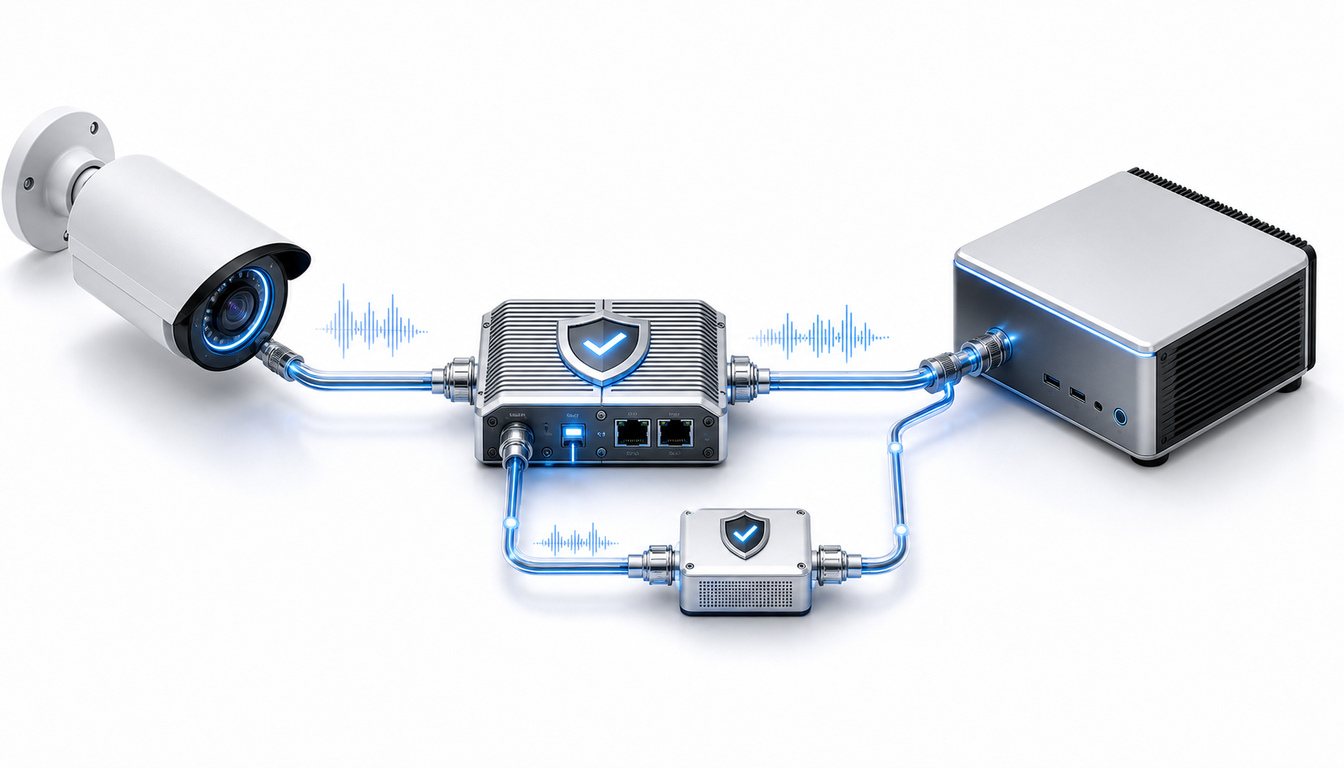
音声コーデックも確認対象です。カメラが扱いにくいコーデックだけを出力する場合は、go2rtcやMediaMTXなどの中継ソフトでPCMへ変換してからBirdNET-Goへ渡す必要があります。サンプリングレートやチャンネルの扱いによって音声速度やデータ量が想定と異なる場合もあるため、名称や仕様表だけでなく、入力状態を画面と音で確認することが重要です。
ここからはブログ側の補足として、採用前の確認順序を整理します。
- カメラにマイクがあり、音声を含むRTSP URLを取得できるかメーカー資料で調べる
- VLCまたはFFmpegから接続し、実際の音声を再生できるか確認する
- 常時稼働できる対応機器と、Docker系またはバイナリ版の実行方式を決める
- BirdNET-Goへ入力を登録し、正常性表示、音声レベル、検出履歴を確認する
- 入力が不健全なら、コーデック、モノラル化、サンプリング条件、中継変換の要否を切り分ける
追加購入を避けられる条件
参照事例で追加コストなしの構成が成立したのは、マイク付きの防犯カメラとBirdNET-Goを動かす機器がすでにそろっていたためです。同じ前提を満たす人なら、野鳥識別専用のカメラやマイクを新たに購入せず、既存設備を再活用できます。月額のクラウド識別サービスを必須としない点も、継続費用を抑えやすい理由です。
誰でも無条件に費用ゼロになるわけではありません。対応する音声出力がない場合、常時稼働機器がない場合、コーデック変換用の中継環境が必要な場合は、元事例とは前提が変わります。既存機器を使えても、設定、更新、ログ確認、電力消費といった運用負担は残ります。
この仕組みは防犯カメラを野鳥専用機へ置き換えるものではなく、本来の防犯用途を維持しながら、利用可能なマイク音声を別の解析にも使う再活用案です。野鳥観察だけを目的に一式を買い足す場合は、既存設備を生かせるという利点が小さくなるため、専用マイクなど別構成との比較が必要になります。
ローカル処理と外部共有は分けて考える
基本構成では、AIモデルと解析処理を自宅内の機器で動かせます。鳥を判定するために防犯カメラの映像を外部サービスへ送信する必要はありません。ただし、「ローカルで解析する」と「外部通信が一切ない」は同じ意味ではなく、任意の連携機能を有効にした場合は別途確認が必要です。
特にBirdWeather連携では、単なる鳥種名だけが共有されるわけではありません。BirdNET-Goの公式プライバシー資料によると、この連携は初期状態で無効ですが、有効にすると3秒の音声クリップ、鳥種情報、ランダム化された位置座標がBirdWeatherへ送信されます。利用にはアカウント登録とステーションIDの設定が必要です。
防犯カメラのマイクは、鳥だけでなく道路音、風、設備音、周囲の会話を拾う可能性があります。そのため、BirdWeatherへ送られる短いクリップに周辺音が含まれる可能性も、プライバシー判断へ含めるべきです。外部共有が不要なら連携を無効のままにし、通知、MQTT、バックアップなど他の外部連携も送信先とデータ種別を個別に確認します。
検出された名前は確定記録ではない
BirdNET-Goが表示するのは、入力された鳴き声に基づく鳥種の候補です。名前が表示されたことだけで、その鳥が確実に庭へ来たと証明されるわけではありません。風や機械音、別の生き物の声、マイクの録音状態などが判定へ影響する可能性があります。
向いているのは、庭に来る鳥へ気づくきっかけを増やしたり、時間帯ごとの傾向を楽しんだりする用途です。希少種の公式記録、研究、正確な個体数調査など、誤判定の影響が大きい目的では、保存音声や目視などによる追加確認が必要です。自動化できる範囲は継続的な収集と候補分類であり、結果の正しさを無条件に保証するものではありません。
採用・待機・見送りを分ける条件
ブログ側の補足として、導入判断を次の比較表にまとめます。
| 判断 | 当てはまる条件 | 確認すべき負担 |
|---|---|---|
| 採用しやすい | 既存カメラのRTSP音声を実際に再生でき、BirdNET-Goでも正常入力を確認できる。常時稼働機器もある | Docker系またはバイナリ版の保守、入力調整、検出結果の確認 |
| 待機が合う | RTSP対応の表記はあるが、音声の実取得、コーデック、チャンネル、入力状態が未確認 | 再生テストとBirdNET-Goへの試験入力を先に行う |
| 見送りが自然 | 音声を外部取得できない、常時稼働機器を用意できない、継続的な屋外音声取得に抵抗がある | スマートフォンの手動識別など、構成が単純な方法を選ぶ |
技術設定が苦手な人は、Dockerを使わないだけで問題が消えるわけではありません。バイナリ版でも依存関係と常時起動の管理が必要です。反対に、Dockerを使いたくないものの、WindowsやmacOS上で必要なソフトウェアとプロセスを管理できる人なら、見送りではなくバイナリ版を検討できます。
急いで導入する必要はありません。次の行動は一つに絞り、まず利用中のカメラのRTSP URLをVLCまたはFFmpegで開いて、音声を実際に再生できるか確認してください。ここで音声が取れれば公式インストール手順へ進み、取れなければカメラ設定や中継変換の可否を調べる、という順序なら不要な購入を避けられます。
PR(当サイト運営者のサービス)



コメント