
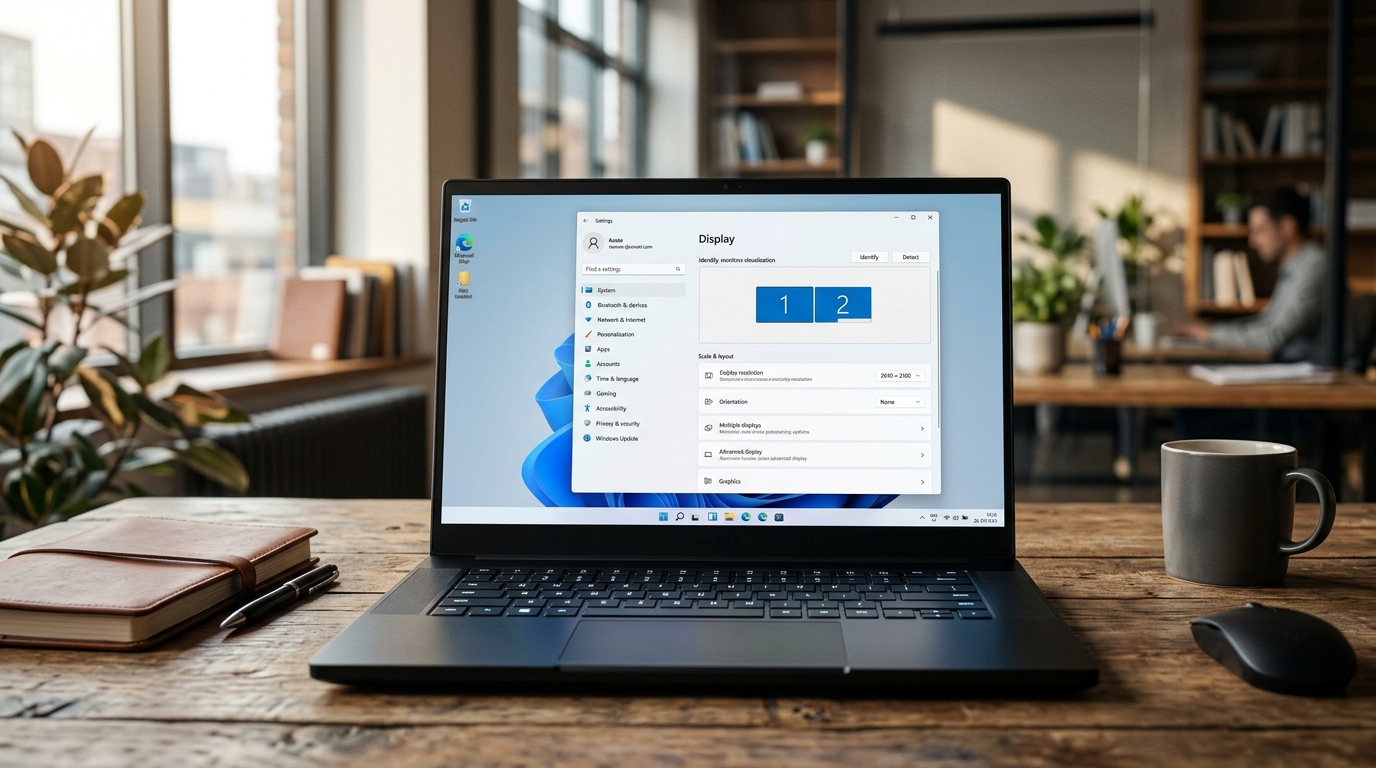
- 🚀 Windows 11にて、長年親しまれた「コントロールパネル」が廃止され、「設定アプリ」へ完全移行する。
- 🚀 UIの刷新はOS進化の必然だが、従来のユーザーには大きな操作感の変化が予想される。
- 🚀 検索窓・ショートカットキー・ピン留めを活用し、効率的な設定変更への適応が不可欠となる。

PCを長年使い続けてきたユーザーにとって、コントロールパネルはまさに「相棒」のような存在ではないでしょうか。しかし、その歴史に終止符が打たれようとしています。
ASCII.jpが報じたところでは、MicrosoftはWindows 11においてコントロールパネルを廃止し、設定アプリへの完全移行を進める方針を明らかにしました。これは単なるUIの変更ではなく、WindowsがモダンOSとして再設計される過程における必然的な進化といえます。
なぜ今、コントロールパネルが廃止されるのか
1985年のWindows 1.0から搭載されていたコントロールパネルは、もはやOSの象徴とも言える機能です。しかし、近年のWindowsにおいて「コントロールパネル」と「設定アプリ」という二つの設定画面が並存する状態は、ユーザーにとって混乱の元となっていました。
Microsoftの狙いは、UIの統一とパフォーマンスの向上にあります。開発リソースを「設定アプリ」に一本化することで、より高速で、かつ現代のタッチスクリーンやマルチデバイス環境に適合したインターフェースを提供しようとしているのです。
背景には、レガシーコードの削減と、セキュリティ面での強化があります。古いAPIに依存するコントロールパネルを排除することで、システム全体の保守性を高めるという判断です。
「設定難民」にならないための3つの生存戦略
慣れ親しんだ画面が消えるのは寂しいものですが、嘆いていてもOSはアップデートされ続けます。効率的に新しい環境に適応するためのテクニックを身につけましょう。

1. 検索窓を最強の武器にする
タスクバーにある検索窓は、今や最も強力なツールです。コントロールパネルの項目名で検索すれば、該当する「設定アプリ」の項目へ瞬時にアクセスできます。メニューを辿るのではなく、「単語で目的の機能を探す」という思考へシフトしましょう。
2. ショートカットキーを駆使する
「Windowsキー + I」で設定アプリを即座に呼び出す癖をつけてください。また、頻繁に使う設定項目へのショートカットをデスクトップに作成することも可能です。キーボード操作だけで目的の設定まで到達するスピードを極めることが、生産性維持の鍵です。
3. よく使う機能はピン留めへ
Windows 11の設定アプリは、各階層を深く掘り下げずともアクセスできる工夫がされています。頻繁に使用する項目は「スタートメニューへのピン留め」を活用し、ワンクリックで開けるように環境を最適化しておきましょう。

進化を受け入れ、効率を最大化せよ
技術の進歩は常に慣れ親しんだ環境を奪う側面を持ちますが、同時に新しい効率性をもたらしてくれます。「昔の方が使いやすかった」という感情を抑え、新しいOSの設計思想を理解することが、真のテックフリークへの道です。
今後もWindows 11の細かいアップデートは続いていきます。最新の情報をいち早くキャッチし、自分の作業環境をアップデートし続けましょう。
当ブログでは、今後もWindows 11の効率化テクニックや最新情報を随時更新していきます。最新の環境適応術を逃さないよう、ぜひ当ブログをブックマークし、定期的にチェックしてください。また、この記事が役に立ったと感じたら、ぜひSNSでシェアをお願いします。
📣 この記事を読んだ方に特におすすめのアイテムです
(参照元: https://ascii.jp/elem/000/004/388/4388318/)
あわせて読みたい関連記事
おすすめ Windows 11が劇的進化!軽量化とアカウント制限撤廃の衝撃
💡 コントロールパネルの廃止というOSの根本的な変化を理解した後は、Windows 11そのものの最新最適化事情を知ることで、より快適で無駄のないPC環境を構築できます!ぜひ併せて読んでみてください。



コメント