Android版のVLCアプリを利用して、スマホ内に保存されている動画をワイヤレスでテレビに映し出す手順と、事前に確認すべき接続条件を整理します。
この記事の結論
Android版VLCアプリからスマホ内の動画をテレビに映すには、スマホとテレビを同じWi-Fiネットワークに接続し、VLCの動画一覧画面右上にあるキャストアイコンから対象のテレビ名を選択して動画を再生します。対応していないテレビの場合は、Google TV StreamerなどのデバイスをHDMI接続して利用します。
- 参照元: docs.videolan.me
- 確認した情報: 【確認済みの手順】スマホとテレビを同じWi-Fiに接続。VLCの動画一覧右上のキャストアイコン→テレビ名をタップし、動画を選ぶ。非対応テレビはGoogle TV StreamerなどをHDMI接続して設定する。 【対象】Android 6.0以降/日本語版VLC for Android 3.xの手順。Google Cast対応テレビ、または設定済みのChromecast・Google TV Streamerが必要。VLCのワイヤレスキャストが有効であること。 【結果】スマホの動画をテレビで再生できる 【確認メモ】V
テレビへ動画を映すために必要な条件とは?
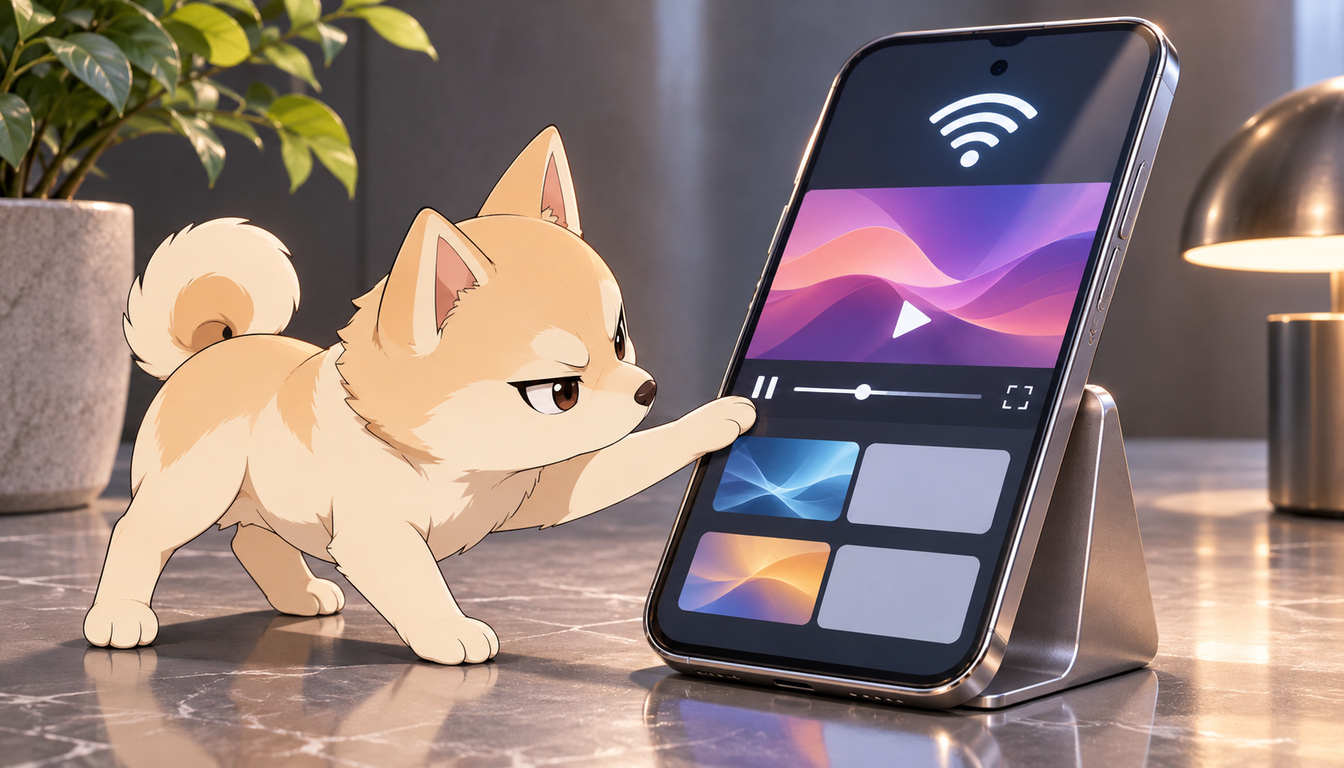
VLCアプリからテレビへ動画をキャストするには、いくつかの動作環境を満たしている必要があります。Android 6.0以降を搭載した端末と、日本語版VLC for Android 3.xの組み合わせが対象となります。
また、テレビ側がGoogle Castに対応していること、あるいはChromecastやGoogle TV Streamerなどの専用デバイスがHDMI端子で接続され、正しく設定されていることが前提条件です。スマホとテレビが同一のWi-Fiネットワークに接続されていることも確認してください。
VLCアプリからの具体的な操作手順
接続環境の準備ができたら、VLCアプリを起動してワイヤレス出力を行います。
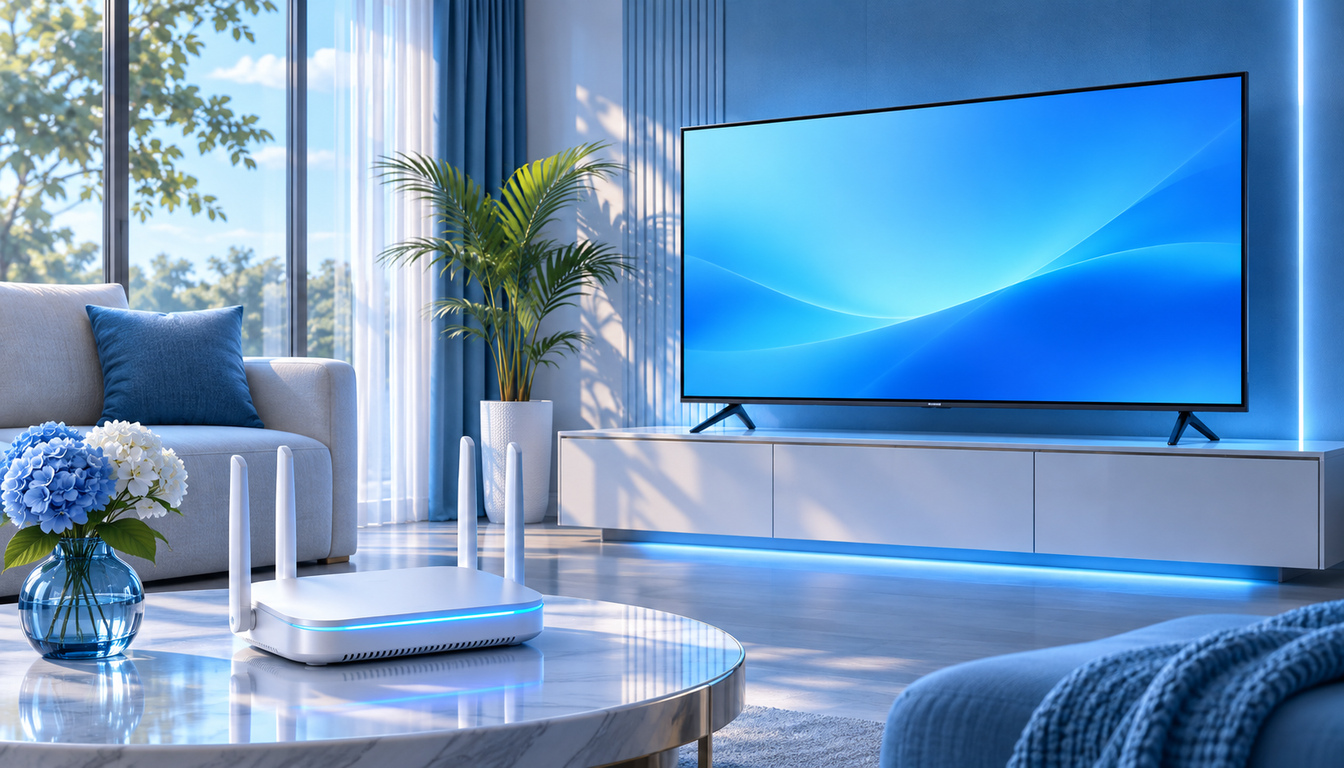
まず、スマホとテレビが同じWi-Fiに接続されていることを確認します。次にVLCアプリを開き、動画一覧画面の右上にあるキャストアイコンをタップします。検出されたテレビ名を選択した状態で動画を再生すると、テレビ画面に映像が映し出されます。
詳しい公式の案内や仕様については、VideoLAN公式ドキュメントでも確認できます。
非対応のテレビで再生したい場合の対応は?
お使いのテレビがGoogle Castやワイヤレスキャスト機能に直接対応していない場合があります。その場合は、Google TV StreamerやChromecastなどの外部デバイスをテレビのHDMI端子に接続し、初期設定を済ませることでキャスト機能を利用できるようになります。
iPhone版のVLCアプリやiOS端末での操作手順は今回の対象外となりますので、利用する端末のOSやアプリの仕様に合わせてご確認ください。
あわせて読みたい関連記事
おすすめ Fire TV Stick 4K第3世代の変更点と注意点!新OSと上位機比較
テレビで動画を視聴する際のデバイス選択や仕様確認に役立つため。

コメント