

Kumander Linuxは、Windows 7に似た親しみやすい画面と軽量性を掲げるLinuxディストリビューションです。ただし、Windows 7そのものを搭載しているわけではありません。古いPCの再活用や脱Windowsに役立つかどうかは、外観だけでなく、必要なアプリ、周辺機器、PCの構成まで含めて判断する必要があります。
この記事の結論
Kumander Linuxは、DebianとXFCEを基盤にWindows 7風の見た目と軽量性を掲げるLinuxです。低スペックPC向けの要件やLive bootは案内されていますが、Windows用ソフトがそのまま動くわけではありません。実機との相性と必要アプリを確認したうえで採否を判断する対象です。

Kumander Linuxは「Windows 7のLinux版」なのか?
Kumander Linuxは、Debianを基盤とし、デスクトップ環境にXFCEを採用しています。デスクトップ環境とは、スタートメニューやパネル、ウィンドウなど、利用者が直接操作する画面一式のことです。
Windows 7から着想を得たアイコン、壁紙、メニュー構成などが特徴ですが、プロジェクト側もWindows 7の複製やクローンではないと説明しています。つまり、期待できるのは見た目や基本操作へのなじみやすさであり、Windowsの内部構造やソフトウェア互換性の再現ではありません。
Kumander Linuxのプロジェクトサイトでは、WindowsからLinuxへの移行を分かりやすくすること、低いシステム要件、利用可能なアプリなどが案内されています。この方針は、スタートメニューを起点にアプリを探す人や、従来型のデスクトップ操作を好む人には理解しやすいものです。
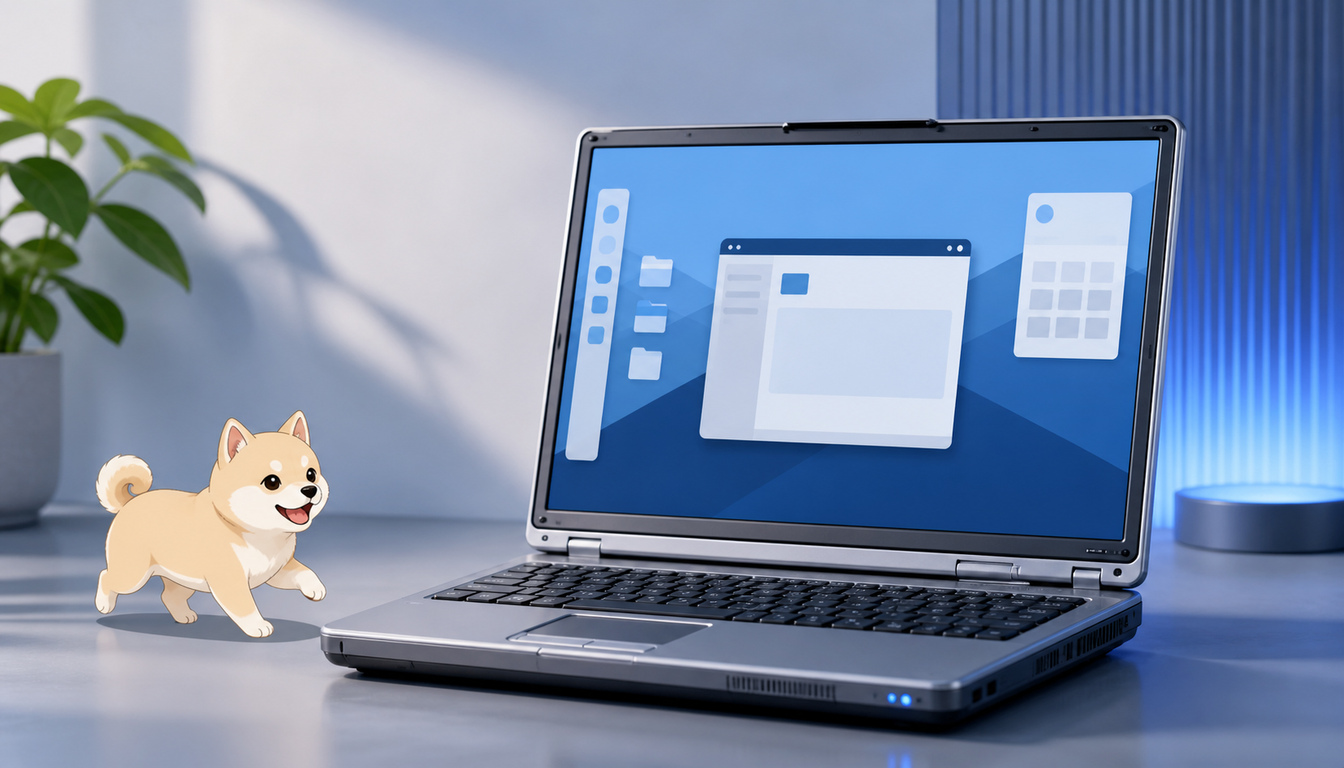
画面が似ていても、Windows用ソフトは引き継がれない
移行時に分けて考えたいのが、「操作の慣れ」と「アプリの互換性」です。Kumander Linuxの外観はWindows 7を連想させますが、OSとしてはLinuxです。Windows向けの実行ファイルを標準機能だけでそのまま動かす仕組みではありません。
サイトでは、WineやPlayOnLinuxを使うと一部のWindows用アプリを実行できる場合がある一方、結果はアプリごとに異なると説明されています。業務専用ソフト、特定メーカーの設定ツール、Windows版だけが提供されるアプリへの依存がある場合、見た目の近さだけでは置き換えを判断できません。
反対に、ブラウザ、文書作成、画像編集などを中心に使い、Linux向けの代替アプリで作業が成立するなら、操作画面の親しみやすさが移行負担を小さくする可能性があります。ここでの分岐点は、現在使っているアプリ名と保存ファイル形式を洗い出したとき、Linux側に代替手段があるかどうかです。
古いPCでも動く条件はどこまで示されている?
掲載されている最小要件は、64ビット対応の1GHzシングルコアCPU、メモリ2GB、ストレージ8GBです。より滑らかな利用環境として、1GHzデュアルコアCPU、メモリ4GB、ストレージ20GBも案内されています。
この数字は候補機を絞る目安になりますが、要件を満たすことと、個々の用途が快適に動くことは同じではありません。Chromeで多数のタブを開く、動画を編集する、複数のアプリを同時に使うといった処理では、OS以外の負荷も加わります。KdenliveやArdourが用意されていることは、古いPCで動画編集や音声制作が快適になることまで保証するものではありません。
また、CPUとメモリだけでは、Wi-Fi、音声、画面表示、スリープ、プリンターなどの適合状況は決まりません。Nexistixによる実機測定や機種別の動作確認記録はなく、未確認の範囲は性能値と個別ハードウェアの相性です。そのため「古いPC全般に適する」という広い断定ではなく、候補となる1台ごとの確認が判断材料になります。
Live bootなら何を確かめられる?
Kumander LinuxのISOにはLive bootが含まれています。Live bootは、内蔵ストレージへOSをインストールせず、USBメモリから一時的に起動する方式です。サイトでは、Windows環境からISOを書き込む手段としてRufus、Linux環境ではBalena Etcherが案内されています。
この方式で確認できるのは、デスクトップの配置が自分に合うか、Wi-Fiへ接続できるか、音が出るか、画面解像度が適切かといった実機上の挙動です。内蔵ストレージの構成を変えずに起動できるため、導入判断と相性確認を分けずに行える点が重要です。
ただし、USBからの一時利用と、内蔵ストレージへ導入した後の速度や長期運用は同一条件ではありません。Live bootの結果は、少なくとも起動の可否と主要機器の認識を確認する段階として位置づけられます。
日常作業に必要なアプリはそろう?
標準ブラウザとしてGoogle Chromeが案内され、オフィス用途にはLibreOffice、動画編集にはKdenlive、音声制作にはArdour 7が紹介されています。このほか、FAQには画像編集のGIMPやベクター編集のInkscapeも掲載されています。
LibreOfficeはMicrosoft Office形式の文書を開いて保存できますが、複雑なレイアウトでは見た目に差が出る場合があるという説明もあります。共同作業で書式の完全な一致が必要な文書や、マクロ、組織固有のテンプレートを使う環境では、単にファイルが開くことより、編集後の再現性が比較点になります。
アプリの追加にはソフトウェアセンターが用意され、通常のAPT/debパッケージとFlatpakに対応するとされています。Flatpakは、アプリと必要な部品をまとめて紹介するLinux向け形式です。入手経路が複数ある一方、同名アプリでも紹介形式が異なることがあるため、更新元や保存領域を含めた管理方法はWindowsと同じではありません。
Steam対応でも、すべてのゲームが動くわけではない
ゲーム用途ではSteamの利用が案内されています。プロジェクトサイトは、人気ゲームの約80%がLinuxで直接動くと説明し、Windows向けタイトルを動かす技術としてProtonやSteam Playにも触れています。
ただし、この割合だけで手元のゲームの動作可否は判定できません。遊びたいタイトル、オンライン機能、周辺機器など、利用条件は個別です。したがって、Steamが利用可能であることはゲームPCの完全な置き換えを意味せず、タイトル単位の互換性が採否を分けます。
導入方法は一つではない
サイト上では、USBからのLive bootに加え、内蔵ストレージへのインストール、Windowsと同じPCへ入れるデュアルブート、VirtualBox上の仮想マシンとして動かす方法が案内されています。
それぞれが確かめる対象は異なります。Live bootは実機の機器認識、仮想マシンは画面やアプリ構成、デュアルブートはWindows環境を残した併用に関係します。古いPCをKumander Linux専用機にする判断と、現在利用中のWindows PCへ追加する判断は、同じ導入検討としてまとめないほうが整理しやすくなります。
更新については、Debianのリポジトリと独自リポジトリを通じてセキュリティ更新とソフトウェア更新を受け取ると説明されています。一方で、掲載情報だけでは各版のサポート期限や更新頻度までは判断できません。長期利用では、紹介版の位置づけと更新案内の継続性も比較項目になります。
現行紹介は候補版で、2.1はサポート終了
2026年8月30日の確認時点で、公式ダウンロード欄に掲載されている現行版はKumander Linux 3.0 Goldfinch Release Candidate 2です。Release Candidateは正式公開前の候補版を示す名称であり、同欄には安定版として選べる別の現行版は掲載されていません。
Kumander Linux 2.1は公式アーカイブで旧版に分類され、旧版にはサポートもセキュリティ更新も提供されないと明記されています。そのため、2.1を現行の安定版として選び、3.0 RC2と比較する分岐は成立しません。日常利用するPCで候補版を避けたい場合は、サポート終了版へ戻るのではなく、正式版の公開を待つ判断になります。
現行RC2を試す場合も、まずLive bootで評価し、候補版であることを許容できる用途に限定して考える必要があります。紹介状況は更新され得るため、公開直前にも公式ダウンロード欄とアーカイブ欄を再確認してください。

採用・待機・見送りを分ける条件
| 判断 | 当てはまりやすい条件 | 残る確認点 |
|---|---|---|
| 採用候補 | 現行RC2が候補版であることを許容でき、必要なLinux対応アプリと代表ファイルの互換性を確認でき、候補PCの主要機器もLive bootで認識される | 候補版固有の不具合、更新状況、インストール後の性能 |
| 待機 | サポート対象の安定した紹介版を重視する、または一部の周辺機器、必要アプリ、代表ファイルの確認が残る | 3.0正式版の公開、機器認識、代替アプリの再現性 |
| 見送り | Windows専用の業務ソフトやゲーム、専用周辺機器が不可欠で、代替手段が成立しない | Windows環境を維持する方法や別の選択肢 |
Kumander Linuxの価値は、Windows 7を再現することではなく、Linux特有の画面変化を小さく見せながら、軽量な環境への入口を用意している点にあります。採否を決める次の行動は、候補PCをLive bootで起動してWi-Fi、音、画面表示を確認するとともに、必要なアプリが代替できるか、普段使う代表ファイルを正しく開いて再保存できるかを同じ確認表に記録することです。
買う前にあわせて確認したい記事
スペックや価格だけで決める前に、必要な環境や選び方も確認しておくと失敗しにくくなります。

PR(当サイト運営者のサービス)



コメント