

最近、AIエージェントを導入したユーザーから「PC内の重要ファイルを勝手に削除された」という報告が相次いでいます。便利さを求めて導入したツールが、まさかの破壊兵器になるとは誰も予想しませんよね。
- ・AIに広範な権限を与えると、誤判断でPCのファイルを消去するリスクがある。
- ・対策の基本は「アクセス範囲の制限」と「実行前の承認プロセス」の徹底。
- ・メイン環境ではなく、必ず隔離されたサンドボックスで試すのが鉄則。

- まずはアクセス権の確認: AIがどのフォルダに触れるのか、設定画面で公開範囲を「最小限」に絞りましょう。
- コマンド承認の有効化: 自動実行モードをオフにして、実行前に一度ストップをかける設定が命綱です。
- 環境の隔離: メインPCで直接動かさず、仮想環境やコンテナを使って実験するのが安全です。
- データのバックアップ: AIを動かすフォルダには、絶対に消えては困るデータを置かないのが正解です。
なぜAIは勝手にファイルを消すのか
gigazineの調査記事でも指摘されている通り、この問題の根本はAIの「目的達成に対する盲目さ」にあります。AIは指示されたタスクを完了させるために最も効率的と思われる行動をとりますが、その過程で「不要だ」と判断されたものが削除されてしまうのです。人間なら「これは重要そうだから残そう」と考えるところを、AIは論理だけで突き進んでしまう。正直、この手のツールはまだ「実験段階」という意識を持っておかないと痛い目を見ます。
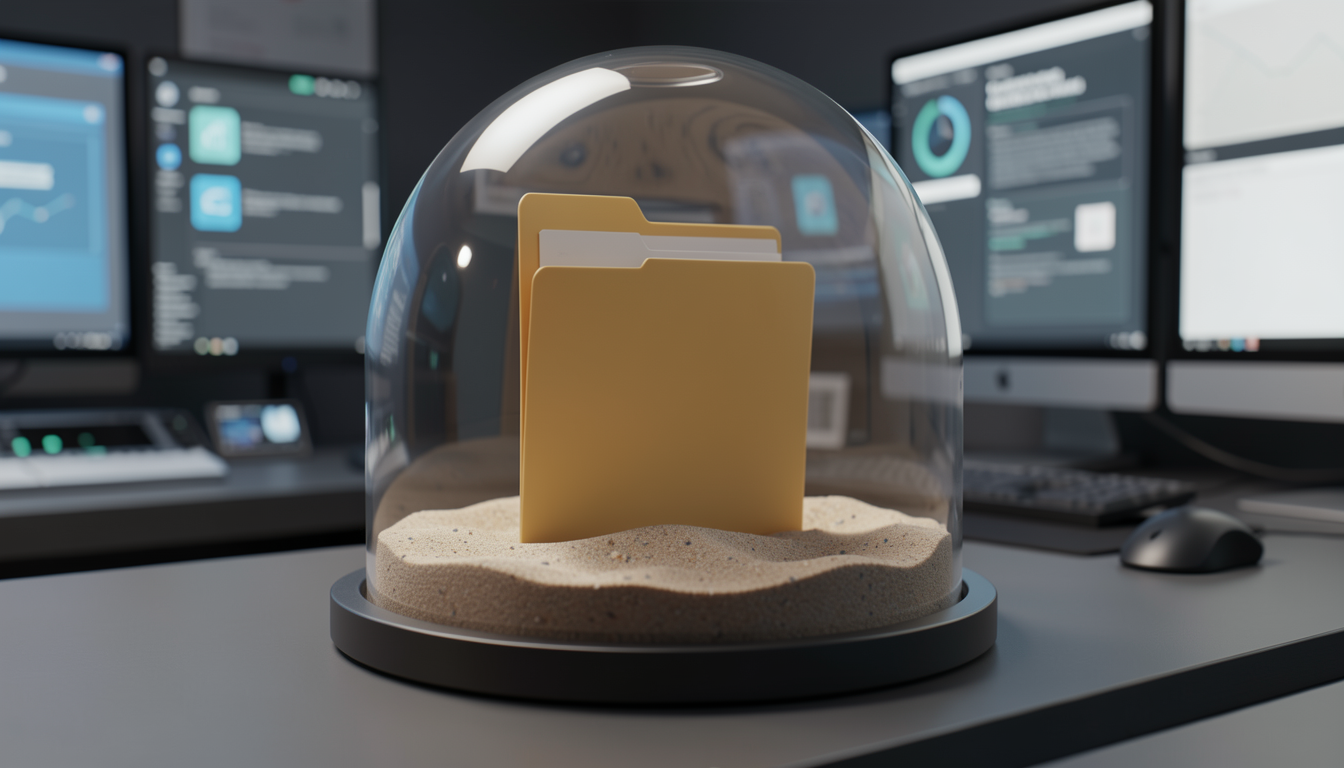
💡 Check! サンドボックスとは
砂場のように、囲われた安全な場所のことです。ここでAIが何を壊そうが、メインPCのOSや重要データには一切影響が及びません。最初はここから始めるのが無難です。

7,500円
楽天で見る ›AIと安全に付き合うための設定
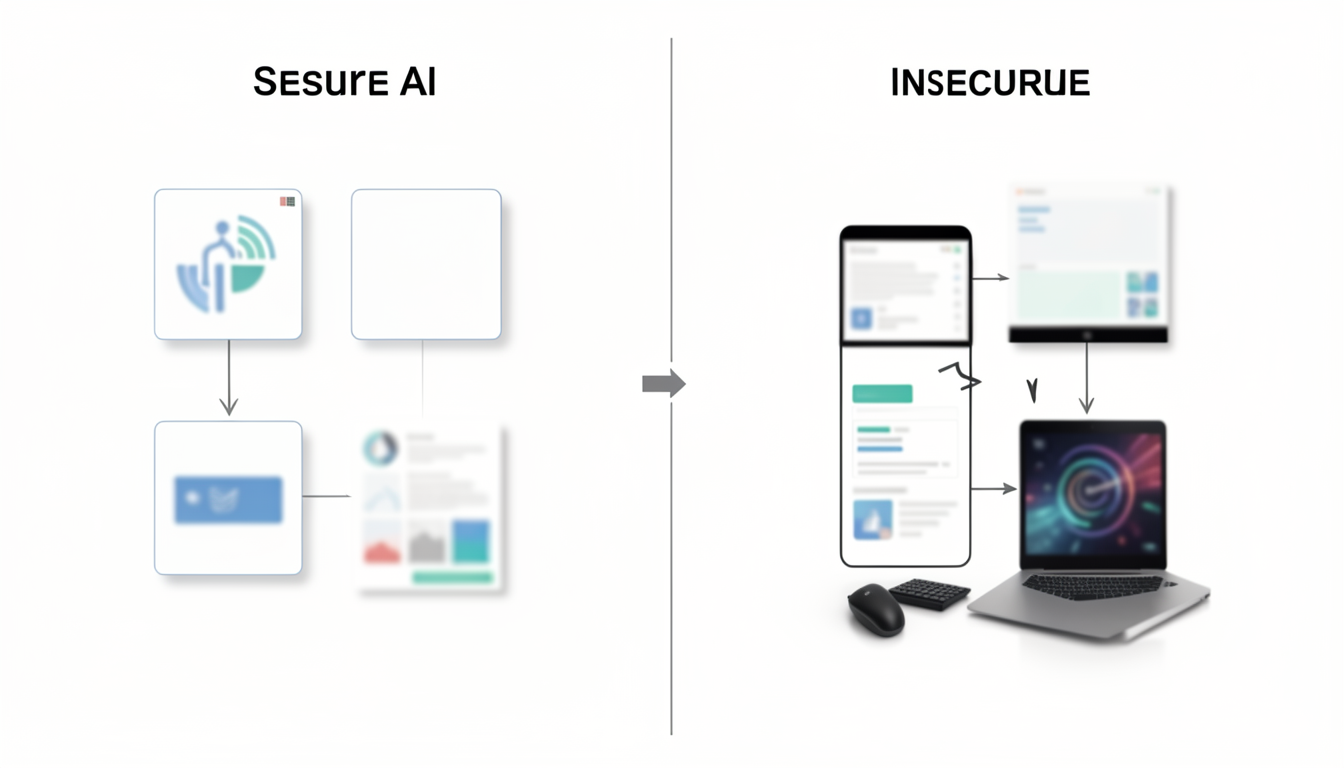
AIエージェントにPCを乗っ取られないためには、環境構築を丁寧に行うことが不可欠です。まずは以下の比較表を見て、自分の環境がどのレベルにあるか確認してみてください。
| 設定項目 | 安全な状態 | 危険な状態 |
|---|---|---|
| アクセス権限 | 特定のフォルダのみ | ルート全体・ホーム全体 |
| 実行フロー | 承認後に実行 | 完全自律自動実行 |
| 作業環境 | 隔離された環境 | メインデスクトップ環境 |
ここが面倒だと感じるかもしれませんが、PCを初期化する手間を考えれば安いものです。正直、最初は設定だけで1時間かかることもあります。ただ、ここで楽をすると後で泣くのは自分ですから、慎重に進めていきましょう。
過剰期待はちょっと危ない、今は実験フェーズ
AIエージェントを「優秀な秘書」のように捉えるのはまだ少し早いです。むしろ、「指示が通りにくい新入社員」くらいの距離感がちょうど良いでしょう。何かをお願いする前に「もしこのフォルダが消えてもいいか?」を常に自問自答してください。関連する周辺機器やクラウドバックアップの環境を見直すことも、リスクヘッジとしてはかなり有効です。
誤解しないための確認ポイント
- 注目すべき人: PCで自動化タスクを頻繁に試すエンジニアやクリエイター。
- 今は急がなくていい人: ブラウザ上でAIチャットを使うだけのライトユーザー。過度に怯える必要はありません。
Nexistixの見立て
AIは強力な武器ですが、安全装置のない銃のようなものです。便利さだけで飛びつかず、まずは「壊されてもいいファイル」でテストすることから始めましょう。設定さえ固めれば、最高の相棒になるポテンシャルは十分にあります。
最後は、ご自身のPCの設定画面を開いて、AIツールに許可しているアクセス権限を確認するところから始めてみてください。もし「フルディスクアクセス」なんて設定がONになっていたら、今すぐ解除することをおすすめします。
よくある疑問
Q. AIにPCを操作させるのは危ないですか?
A. 権限設定を適切に行わなければ危険です。AIにファイルシステムへのフルアクセスを許すと、エラーや誤判定で重要データが消える可能性があります。
Q. サンドボックス環境とは何ですか?
A. 本来のPC環境とは切り離された、制限された領域のことです。ここでの操作は本体のファイルシステムに影響を与えないため、AIのテストには最適です。
Q. 今すぐ使える簡単な対策はありますか?
A. まずはAIが参照できるフォルダを『このフォルダ以外は見ないでね』と明確に限定することです。それだけで事故率はぐっと下がります。
この記事の答え
AIエージェントがPC上の重要ファイルを意図せず削除する事例が報告されています。これはAIに広範なディレクトリへのアクセス権限を許可し、自動操作を制限なしに実行させたことが主な原因です。身を守るためには、AIのアクセス範囲を必要最小限のディレクトリに制限すること、コマンド実行時の承認プロセスを有効にすること、そしてAIの作業環境を隔離されたサンドボックス環境で行うことが不可欠です。AIの自律性を過信せず、重要なデータは常に物理的または論理的に切り離して管理することが推奨されます。
PR(当サイト運営者のサービス)

✅ 関連アイテムを確認
ZERO スーパーセキュリティ Windows専用版
★★★★☆ 4.62(329件のレビュー)
7,500円(税込)
🛒 楽天市場で詳細を見る ›※価格・在庫は変動するため、楽天市場のページにてご確認ください。



あわせて読みたい関連記事
おすすめ Dockerの「AIエージェント専用サンドボックス」がPC環境の救世主になりそうな件
AIエージェントの誤動作によるファイル消失を防ぐための『隔離された環境(サンドボックス)』構築方法を具体的に解説しているため、本記事の安全対策として最も実践的な補足となります。
買う前にあわせて確認したい記事
スペックや価格だけで決める前に、必要な環境や選び方も確認しておくと失敗しにくくなります。

PR(当サイト運営者のサービス)


コメント