
🚀 3行でわかるこの記事の要点
デジタルライフの要であるiPhone。そこには大切な家族写真、仕事の資料、思い出の記録が詰まっています。2026年現在、テクノロジーは進化しましたが、最も大切なのは「データ消失」という不慮の事態を避けるためのバックアップです。この記事では、あなたのiPhoneを完璧に守るための最新かつ最も効率的な手法をステップバイステップでご紹介します。
- iCloud、Mac、Windowsの3つのバックアップ手法を網羅。
- 最新のOS環境下で「自動」と「手動」を使い分ける最適解を提示。
- 万が一のトラブルから、写真やアプリデータを守る具体的な手順を解説。

1. なぜ「今」、バックアップを見直すべきなのか?
スマートフォンは日常の拡張機能です。OSのアップデート、予期せぬ故障、紛失など、リスクは常にゼロではありません。「クラウドに上げているから大丈夫」という思い込みが、実は最も危険な落とし穴になることもあります。設定を一度確認するだけで、あなたのiPhoneは強固な守りに包まれます。 バックアップには主に3つの方法があります。それぞれの特徴を理解し、自分のライフスタイルに合った「最強のバックアップ環境」を構築しましょう。参照元の情報に基づき、2026年現在の最適な運用方法を紐解きます。 💡Check! バックアップの基本概念 バックアップとは、現在のデバイスの状態(設定、アプリの配置、保存された写真やデータ)を別の場所へ複製して保存することです。これにより、新しいiPhoneへ買い替えた際や故障時に、以前と全く同じ環境を瞬時に復元できます。2. 手軽さと安心の「iCloud」活用術
最も推奨されるのは、Appleが提供するiCloudバックアップです。Wi-Fi環境下であれば、寝ている間に自動でデータがクラウド(インターネット上のサーバー)へ保存されます。- メリット: ケーブル不要、自動実行、デバイス紛失時も安心。
- 手順: 設定アプリ > [自分の名前] > iCloud > iCloudバックアップ > 「このiPhoneをバックアップ」をオン。
 特に重要なのは、どのデータを同期するかという選別です。ストレージ(データを保存する容量)を節約するため、不要なアプリの同期はオフにし、大切な写真や書類を優先的にバックアップする設定が、スマートな運用への鍵となります。
3. 速度と容量を優先するなら「Mac/Windows」
クラウドよりも高速な転送を求める方、あるいは大量の動画や高画質な写真をローカル環境(自分の手元にあるパソコン)に保持したい方は、コンピュータへのバックアップが最適です。 MacOSの場合: Finderを開き、USBケーブルでiPhoneを接続します。デバイスを選択し、「一般」タブから「iPhone内のすべてのデータをこのMacにバックアップ」を選択しましょう。暗号化を有効にすることで、保存されるパスワードやヘルスケアデータも保護されます。 Windowsの場合: Windows環境では「Appleデバイス」アプリまたは「iTunes」を使用します。手順はMacと同様にシンプルですが、必ず「暗号化されたバックアップ」にチェックを入れてください。これにより、より高度なセキュリティレベルが維持されます。 💡Check! 差分バックアップとは? 一度フルバックアップを取った後は、変更があったデータだけを更新する「差分バックアップ」が行われます。そのため、2回目以降のバックアップ時間は大幅に短縮されます。
4. あなたの毎日を劇的に変えるベネフィット
「万が一」への備えができていると、日々の心構えが大きく変わります。バックアップがあるということは、失敗してもすぐにやり直せるという「自由」を手に入れることです。新しい機能のベータ版を試すときも、重要な設定を変更するときも、不安を感じることはありません。 また、最新のiPhoneに機種変更する際も、バックアップがあれば旧端末と変わらない使い心地を数十分で取り戻せます。これは、貴重な時間を節約し、あなたの生産性を最大化するための最も賢い投資です。5. 総評・今すぐ行動を!
バックアップは、iPhone購入直後に行うべき唯一にして最大のメンテナンスです。iCloudで自動化しつつ、年に一度はPCへバックアップを取る「二重体制」を推奨します。この記事を読んだ今が、あなたのデータを守るためのベストなタイミングです。今すぐ設定アプリを開き、バックアップボタンを押してください。その小さな一手間が、数年後のあなたを確実に救います。 詳細は公式の情報(ソースURL: Wired – How to Back Up Your iPhone)も合わせてご確認ください。Nexistixでは、これからもあなたのテクノロジーライフを快適にする情報を発信し続けます。💡 あわせて買いたいアイテム
✅ 楽天市場でチェック
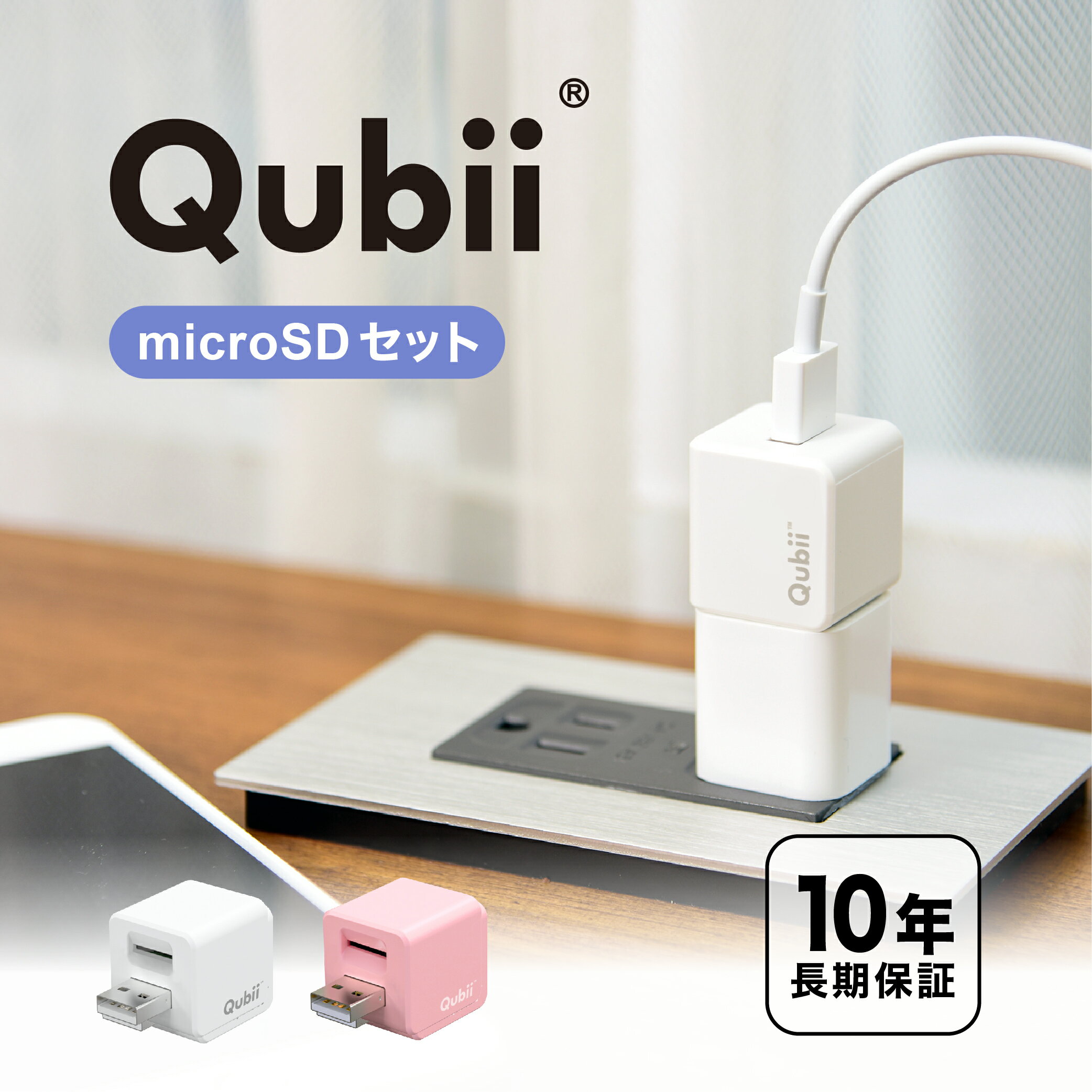
Maktar Qubii
★★★★☆ 4.34(76件のレビュー)
13,580円(税込)
🛒 楽天市場で詳細を見る ›※価格・在庫は変動するため、楽天市場のページにてご確認ください。




コメント