

USB Type-Cケーブルを買おうとして、種類の多さと難解な規格名に「結局どれを買えばいいんだ…」と立ち尽くしたことはありませんか?実は、この混乱は多くのユーザーが経験する共通の壁です。
- ・USB Type-Cはあくまで『形』であり、性能は内部の規格次第で大きく変わる
- ・『USB 3.2 Gen 2』のような名前より『転送速度(Gbps)』と『出力(W)』で判断する
- ・GIGAZINEが公開したUSB規格早見表のように、数値を基準に選ぶのが失敗しない唯一の解

メーカー側のネーミングセンスには時々、悪意すら感じます。「USB 3.2 Gen 2×2」とか、もはや暗号ですよね。名前から性能を推測しようとすると、確実に事故ります。ここは素直に、スペック表にある「Gbps」と「W」だけを見てください。正直、この手の規格乱立はユーザーを振り回すだけで、メーカー側も整理する気があるのか怪しいところです。これを見て「便利そう」と期待するのはちょっと危ないで、まずは自分の環境で一番性能を必要とする機材に合わせて、少しオーバースペックな一本を手に入れるのが賢い立ち回りかもしれません。
最近のケーブルは『最大100W対応』『10Gbps転送』のようにパッケージに数字が書いてあることが多いです。迷ったらこの数字だけを見てください。

充電重視ならW数を、データ転送ならGbpsを、映像出力ならDisplayPort対応を優先。
PC接続用なら、データ転送に対応していることが明記されたものを選ばないと詰みます。
20Gbps以上の高速転送と100W以上の給電に対応したケーブルなら、とりあえず何でも使えて安心です。
周辺機器を整理する際、ケーブルの見直しは地味ですがかなり効果的です。特にデスク周りがケーブルで溢れているなら、汎用性の高い一本に集約できるかもしれません。まずは今持っているケーブルが「充電専用」なのか「高速転送対応」なのか、マスキングテープ等で目印をつけるところから始めてみてはどうでしょうか。
| 用途 | 確認すべきポイント | 推奨スペック |
|---|---|---|
| スマホ充電 | 最大出力 (W) | 20W以上 |
| ノートPC充電 | 最大出力 (W) | 65W〜100W以上 |
| データ転送 | 転送速度 (Gbps) | 5Gbps〜20Gbps |
| モニター出力 | 映像出力対応 | DisplayPort Alt Mode必須 |
規格に振り回されるのは時間の無駄です。今回ご紹介したポイントを押さえれば、少なくとも「買ったけど使えない」という悲劇は防げます。最新の規格を追いかけるよりも、今使っているデバイスに必要な性能を満たした、信頼できるメーカーのケーブルを数本持っておくのが、結果として最も安上がりかもしれません。過剰な高性能を追い求めすぎず、自分の環境に合ったものを選びましょう。

よくある疑問
Q. 充電専用ケーブルでデータ転送はできますか?
A. できません。充電専用として売られているケーブルには、データ転送用の配線が省かれているため、PCに繋いでも反応しません。
Q. ケーブルのスペックはどうやって見分ければいい?
A. ケーブルのパッケージや製品サイトにある『最大出力(W)』と『転送速度(Gbps)』という具体的な数字を確認してください。
Q. 映像出力に対応したケーブルを選ぶには?
A. 『DisplayPort Alt Mode』や『映像出力対応』と明記されているものを選びましょう。単なる充電・データ転送用ではモニターが映らないことがほとんどです。
まずはGIGAZINEの比較表を参考に、お手持ちのケーブルのスペックを一度リスト化してみることをおすすめします。
この記事の答え
USBケーブルの選び方が難しい理由は、Type-Cという同じ形状でも、対応する転送速度(Gbps)や充電出力(W)、映像出力機能が製品によって全く異なるためです。規格名だけで判断せず、自分の用途(充電のみか、高速データ転送が必要か、4K出力したいか)に合わせて、パッケージや仕様書の数値を確認することが最も確実です。詳細はGIGAZINEなどの調査結果も参考にしつつ、接続したい機器が求めるスペックを満たしているかを確認するのが失敗を防ぐ近道です。
✅ 関連アイテムを確認
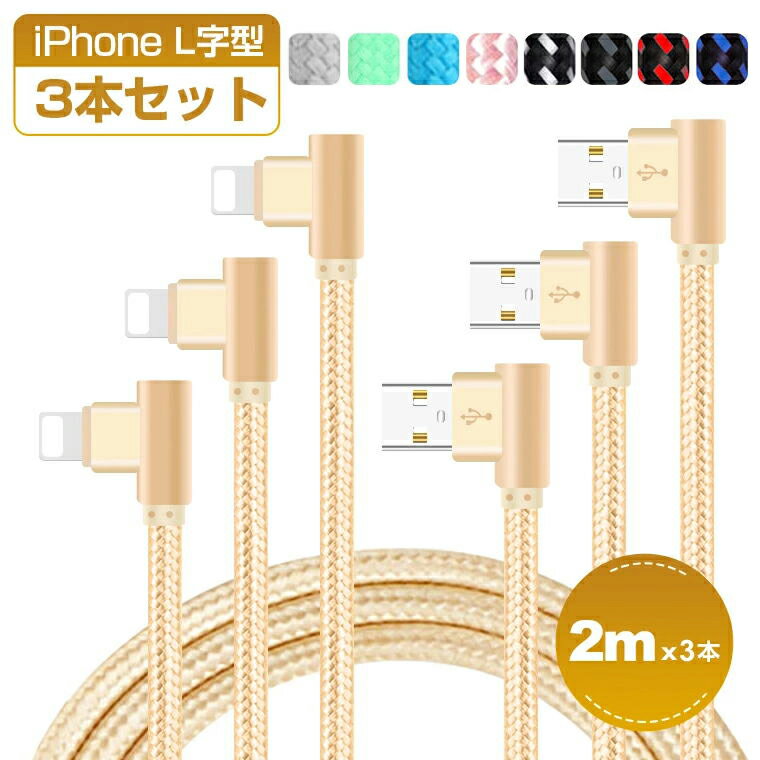
充電ケーブル Type-C/iPhone用 2m 3本セット
★★★★☆ 4.64(12,159件のレビュー)
1,080円(税込)
🛒 楽天市場で詳細を見る ›※価格・在庫は変動するため、楽天市場のページにてご確認ください。


あわせて読みたい関連記事
おすすめ PC・ガジェット購入前チェックまとめ|用途別に比較記事を整理
この記事で解説している「用途に合わせてスペックを判断する」という考え方は、複雑なUSBケーブル選びにも通じるため、読者がガジェット周辺の整理を進める上で非常に役立ちます。
買う前にあわせて確認したい記事
スペックや価格だけで決める前に、必要な環境や選び方も確認しておくと失敗しにくくなります。



コメント