

Windows 11を使っていると、ある日突然PCがロックされ、暗号化回復キーを要求されるという冷や汗もののトラブルが報告されています。これは決して他人事ではなく、設定次第で誰にでも起こり得る現象です。
- ・BitLockerが知らない間に有効化されるリスクがある
- ・PC起動不能時に回復キーなしではデータにアクセスできない
- ・Microsoftアカウントへのキー保存と設定状態の確認が必須

最新のPC Watchの調査によると、Windows 11におけるBitLockerの挙動が、多くのユーザーにとって「罠」と化しています。便利そうな機能に見えて、実は「あなたのデータを守るために暗号化しました。鍵?知らんなら開けさせないよ」という極端なガードマンをPCの中に雇っているようなものです。正直、この仕様には少し毒を吐きたくなります。
- Microsoftアカウント確認:回復キーがクラウド上に存在するか即時チェックしましょう。
- 暗号化状態の確認:設定画面からBitLockerがオンになっていないか確認。
- 回復キーのバックアップ:テキストファイルや紙で物理的に保存しておく。
特に自作PC派やミニPCユーザーは、ハードウェアの構成変更が頻繁に起こるため、OSが「おや、見知らぬパーツがついたな?セキュリティ的に怪しいからロックしよう」と勝手に判断するリスクがかなり高いです。これはもう、性格の悪い番犬を飼っているようなものです。便利さはあるんですが、いざという時の冷たさは格別ですね。
💡 Check! BitLocker回復キー
Windowsが異常を検知した際に、暗号化されたドライブを復旧するための48桁の数字です。これがないと、どれだけ高価なPCでも中身はただの文鎮になります。

この設定について、世間では「セキュリティを高めろ」と推奨されがちですが、一般の家庭用PCでそこまで強固な守りが必要かは疑問です。もちろん持ち運ぶノートPCなら話は別ですが、家から出ないデスクトップPCまで厳重にする必要があるのでしょうか。もし心配なら、関連するストレージ管理ツールやバックアップソフトの比較表を確認し、自分の環境に合った対策を見つけましょう。
| ユーザー環境 | 推奨度 | 備考 |
|---|---|---|
| 持ち運びノート | 高 | 紛失リスク対策として必須 |
| 自宅デスクトップ | 中 | 管理が面倒なら無効化も選択肢 |
| 自作・ミニPC | 最高 | 構成変更でロックされやすい |
ここで一気に夢を見ると危ないです。自動暗号化は「安全」の代償として「管理の手間」を強いてきます。自分で自分の首を絞めないよう、まずは設定画面を一度開いてみてください。
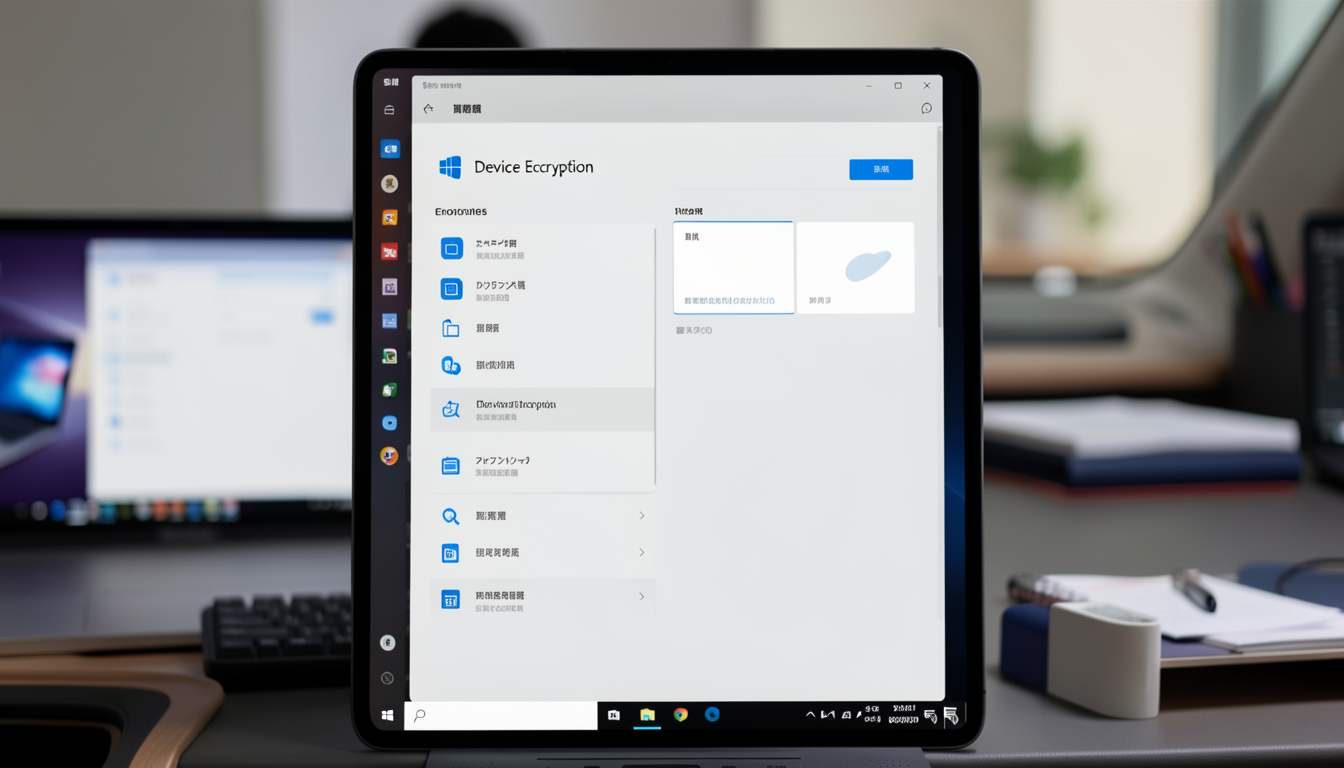
結論として、BitLockerは「分かっている人が使うなら最強の盾、知らない人が使うと自爆スイッチ」です。まずは「回復キーがどこにあるか」を把握するだけで、トラブル時のパニックは半分に減ります。今日、このあとすぐに確認することをよさそうです。
よくある疑問
Q. BitLockerが勝手に有効になるのはなぜ?
A. Windows 11のセットアッププロセスやハードウェア構成の変更により、デバイスのセキュリティ機能として自動的に有効化されるケースがあります。
Q. 回復キーがどこにあるか分かりません。
A. Microsoftアカウントの管理ページ内にある『デバイス』項目から、BitLocker回復キーのリンクを確認できます。
Q. 自作PCで有効にしない方法は?
A. 完全に無効化するには、設定画面からデバイスの暗号化をオフにする必要があります。一度無効化すれば、勝手に再開されることは基本ありません。
まずは上記の手順で、自分のPCがどのような状態にあるか、一度確認してみてください。
この記事の答え
Windows 11では、特定の条件下でBitLockerが自動的に有効化され、PC起動時に回復キーを求められるトラブルが発生しています。これは特に自作PCやミニPCで顕著です。対策として、Microsoftアカウントに回復キーが正しく保存されているかを確認し、必要に応じて設定画面から暗号化状態をチェックすることが重要です。突然のロックアウトを避けるため、事前にキーを控える習慣をつけましょう。

✅ 価格と在庫を確認
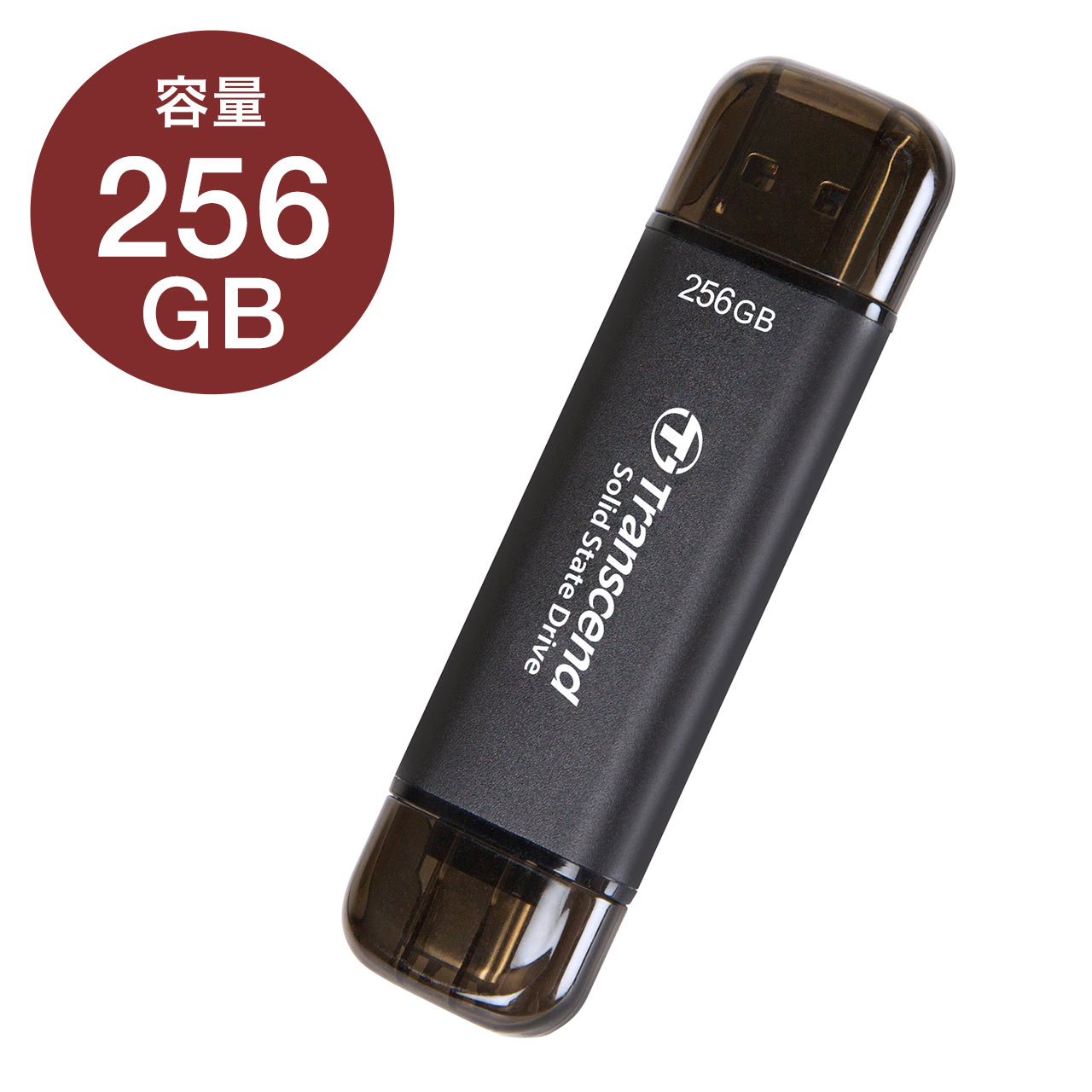
ポータブルSSD 512GB
★★★★☆ 4.64(33件のレビュー)
15,120円(税込)
🛒 楽天市場で詳細を見る ›※価格・在庫は変動するため、楽天市場のページにてご確認ください。



あわせて読みたい関連記事
おすすめ BitLockerに重大な脆弱性?YellowKeyの正体とセキュリティの現実
Windows 11におけるBitLockerの挙動やセキュリティリスクに焦点を当てており、暗号化に関連するトラブルに直面している読者にとって補足として非常に役立つため。
買う前にあわせて確認したい記事
スペックや価格だけで決める前に、必要な環境や選び方も確認しておくと失敗しにくくなります。



コメント