

Windows 11を使っていると、いつの間にか写真がクラウドへ吸い上げられていることに気づくことはありませんか。これは多くのユーザーが経験する現象であり、gazlog.jpの調査によると、意図しないバックアップに困惑する声は少なくありません。
- ・原因: OneDriveの「バックアップ」設定が初期状態で有効になっているため。
- ・対処: 設定メニューの「バックアップを管理」から写真フォルダーをオフにする。
- ・結果: 勝手な同期が停止し、クラウドの容量圧迫を防ぐことができる。

- 1. 現状確認: まずはタスクバーのOneDriveアイコンから設定メニューを開く。
- 2. バックアップ設定: 「バックアップ」タブにある同期対象を確認する。
- 3. 同期停止: 写真フォルダーのチェックを外して保存する。
- 4. 容量確保: 今後増える不要な同期をブロックしてクラウドを整理する。
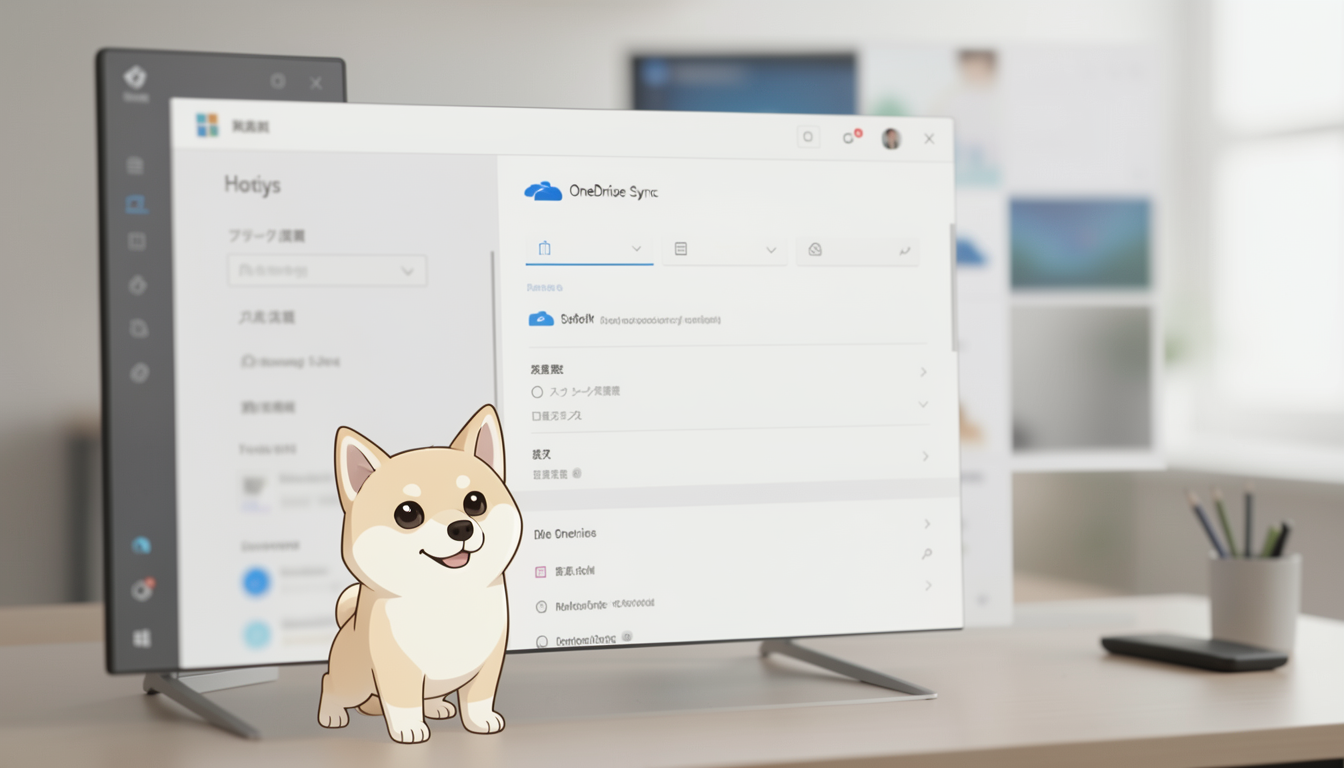
Nexistix的視点:勝手に同期される「便利さ」の裏側
正直なところ、Microsoftの「すべてクラウドへ」という姿勢には少し疲れる時があります。便利さを売りにしているのは分かりますが、ユーザーの意図しないタイミングで大切な写真をネット上にアップロードするのは、ちょっとおせっかいが過ぎるかもしれません。これ、便利そうですけど、気づいた時に容量オーバーで警告が出ると本当にガッカリしますよね。
皆さんも経験があるはずですが、この手の設定はだいたい「次へ」を連打した時に罠が仕掛けられています。後から「何か容量が足りない…」と青ざめる未来は、できれば避けたいところです。

同期をやめる前に確認したい設定項目
Windows 11の設定を変更する際、最も注意すべきは「同期を止めても写真自体は消えない」という点です。ここを不安に思う方も多いですが、設定画面で同期を外すだけなら、クラウド上のデータとPC内のデータが切り離されるだけです。
| 状態 | 設定ON | 設定OFF |
|---|---|---|
| 自動同期 | 有効 | 無効 |
| 容量消費 | 増え続ける | 現状維持 |
| PC内データ | 同期される | 独立 |
ただし、ここで一気に夢を見ると危ないです。OneDriveからログアウトしたり、アプリをアンインストールしたりすると同期状況がさらに複雑になるため、あくまで「設定画面からの無効化」に留めておくのが安全です。
急がなくてもいいのか、今やるべきか
現在、OneDriveの容量が数ギガバイト余っているなら、そこまで焦る必要はありません。しかし、通知が頻繁に来て邪魔だと感じるなら、今すぐ対策すべきです。PCの操作環境を整えることは、地味ですがストレス軽減には不可欠です。
Nexistixの見立て
今回の件は「Microsoftの囲い込み」というよりは「デフォルト設定の強気さ」が問題です。必要な同期と不要なバックアップを見分ける目を養う、良い機会かもしれません。設定を一つ一つ自分で管理する癖をつけると、PCの管理は格段に楽になりますよ。
最後にざっくり最後にざっくりると、OneDriveの設定画面から「写真」のバックアップ項目を探してチェックを外す。これだけで、PCは元の静かな状態に戻ります。クラウドに依存しすぎない、スマートな環境構築を目指しましょう。
よくある疑問
Q. 同期をオフにすると、今までバックアップされた写真はどうなりますか?
A. OneDrive上に保存された写真はそのまま残ります。PC上のデータに影響はありませんが、必要な場合は個別に管理してください。
Q. 設定を解除するのに特別なソフトは必要ですか?
A. 不要です。Windows 11標準のOneDriveアプリの設定画面から数クリックで変更可能です。
Q. なぜ勝手にバックアップが始まるのですか?
A. 初期設定やOSのアップデートにより、デフォルトでバックアップ機能がよさそうですことが多いためです。
この記事の答え
Windows 11でOneDriveへ写真が勝手に保存される現象は、OneDriveの「バックアップ」設定が有効になっていることが原因です。これを止めるには、OneDriveの設定メニューから「バックアップを管理」へ進み、写真フォルダーの同期設定をオフにすることで無効化できます。同期を停止しても元のPC上の写真データは削除されませんが、以降の自動バックアップは行われなくなります。
あわせて読みたい関連記事
おすすめ Apple iCloud+値上げ対策!固定費を削る賢いクラウド整理術
OneDriveの容量圧迫に悩むユーザーに対して、クラウドストレージを整理し固定費を抑える具体的な手法を提供しており、今回の記事の解決策と親和性が高いため。
買う前にあわせて確認したい記事
スペックや価格だけで決める前に、必要な環境や選び方も確認しておくと失敗しにくくなります。

PR(当サイト運営者のサービス)



コメント