

ロジクールのマウスを買って、最初にやることが「アカウント登録」だと気づいたとき、少し手が止まった人は多いと思います。ボタンの割り当てを1つ変えたいだけなのに、なぜメールアドレスがいるのか。正直、ここはずっと引っかかっていた部分です。
この記事の結論
ロジクールのマウス設定にアカウント登録が不要な「OpenLogi」がGIGAZINEで報じられています。設定がPC内で完結しクラウド同期を使わないため、オフラインでも割り当てを変更でき、動作も軽いとされています。ただしロジクール公式のツールではなく、対応機種・設定の保存先・純正ソフトとの併用可否・ファームウェア更新の扱いは配布元の説明での確認が必要です。

その状況に関係しそうな話として、GIGAZINEの記事で「OpenLogi」というツールが取り上げられています。ロジクール公式の発表ではなく、第三者が作ったツールを紹介する記事という位置づけです。この記事は当方で実機を動かした報告ではなく、公開情報をもとに「個人ユーザーが導入を判断するとき、何を見て決めるか」を整理する立場で書いています。
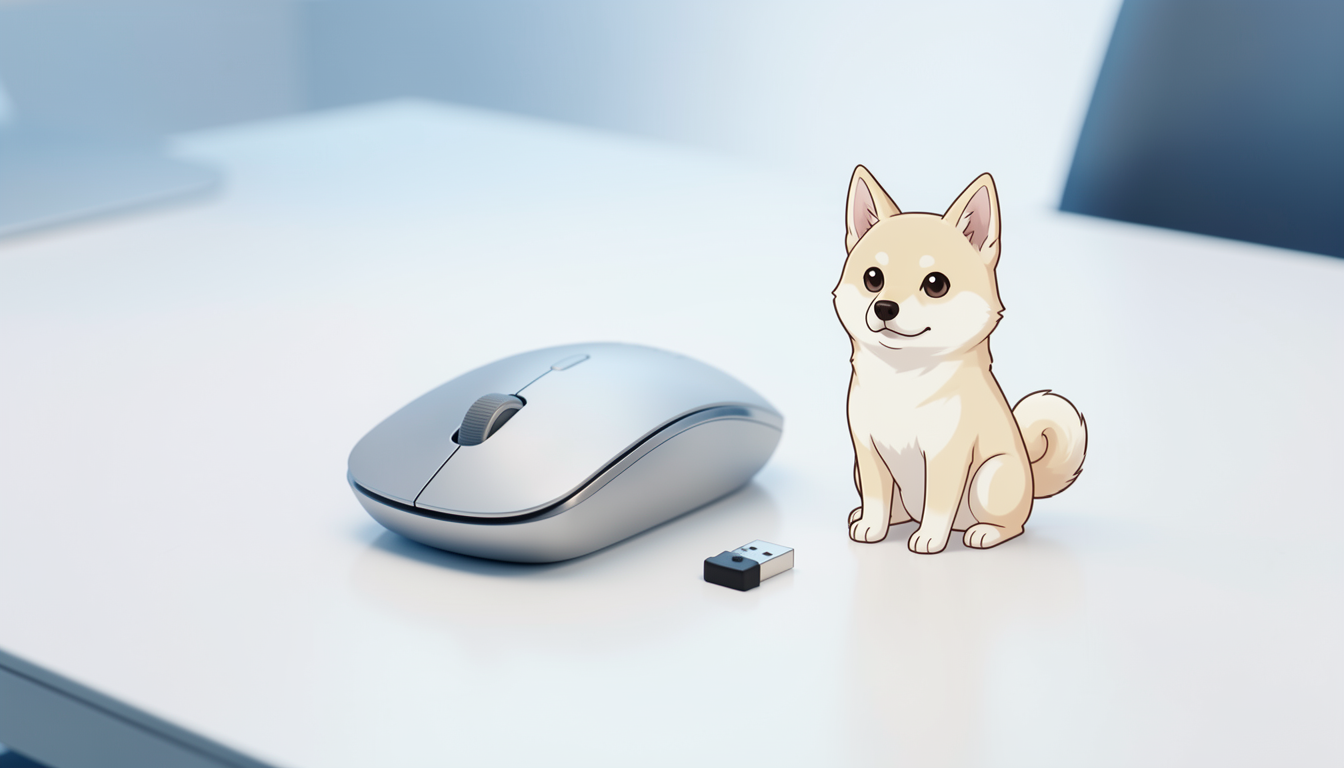
OpenLogiとして報じられている内容
ローカル完結という言い方の中身から見ていきます。ここでいうローカル完結とは、ボタン割り当てなどの設定処理がPCの内部で終わり、外部のサーバーへ送られない作りのことです。設定をクラウド(インターネット上の保管場所)に置かないので、ネット接続がない状態でも割り当てを変えられます。出張先で回線が不安定なとき、社内で外部通信が絞られているとき、単に自宅のルーターが落ちているとき。そういう場面でマウスの挙動を直せるのは、地味ですが効きます。
軽さについても触れられています。純正ソフトのように常時バックグラウンドで動き続ける部分が少なければ、その分メモリの消費や起動時の待ち時間は減ります。理屈としては素直です。ただ「何MB減るのか」「起動が何秒速いのか」といった数値までは公開情報から読み取れないので、そこは紹介元の説明を見る前提で考えたほうがいいです。古いPCで効くかどうかも、結局は自分の環境で測るしかありません。
機能面は、ボタン割り当てが中心という報じられ方です。逆に言うと、純正ソフト側にある機能がそのまま全部移植されているとは考えないほうがいい。複数PC間でカーソルを行き来させる機能や、アプリごとに割り当てを切り替える仕組みまで面倒を見てくれるかは、別の話として確認が必要です。
Logi Options+との違いはどこにあるのか
下の表で「要確認」としている項目は、今の公開情報だけでは判断がつかず、紹介元の説明を読んで確かめる必要がある部分です。この記事で未確定として扱うのは、この表に並べた4つに集約しています。
| 項目 | Logi Options+ | OpenLogi |
|---|---|---|
| アカウント登録 | 実質的に求められる | 不要と報じられている |
| 設定の扱い | クラウド同期あり | ローカルで完結 |
| 対応するマウスの範囲 | 公式サポート機種 | 要確認 |
| 設定ファイルの保存先 | アカウントに紐づく | 要確認 |
| 純正ソフトとの併用 | — | 要確認 |
| ファームウェア更新 | 公式が提供 | 要確認 |
判断の軸は1つに絞れます。設定の同期を捨てられるかどうかです。仕事用と自宅用で2台以上のPCを行き来していて、同じ割り当てが自動で揃うことに価値を感じているなら、純正ソフトを外すメリットは薄い。逆に、メインPC1台でしか使っていないなら、同期のために払っているコストは正直ゼロに近いはずです。
最初に見る3点
1. 手元のマウスの型番と接続方式
本体の裏か底面のラベルに書かれています。あわせて、USBレシーバー(小さな受信機)を挿して使っているのか、Bluetoothで直接つないでいるのかも確認します。ロジクールのレシーバーには従来からのUnifyingという規格と、その後継にあたるBoltという新しい規格があり、見た目が似ていても互換性は別物です。
2. 使っているPCのOSとバージョン
WindowsなのかmacOSなのか、そしてバージョンはいくつか。非公式ツールはOS側の変更に追随しきれない場合があるため、ここは先に控えておきます。
3. 今の割り当て設定の控え
純正ソフトの画面をスクリーンショットで残しておきます。戻したくなったときの保険です。
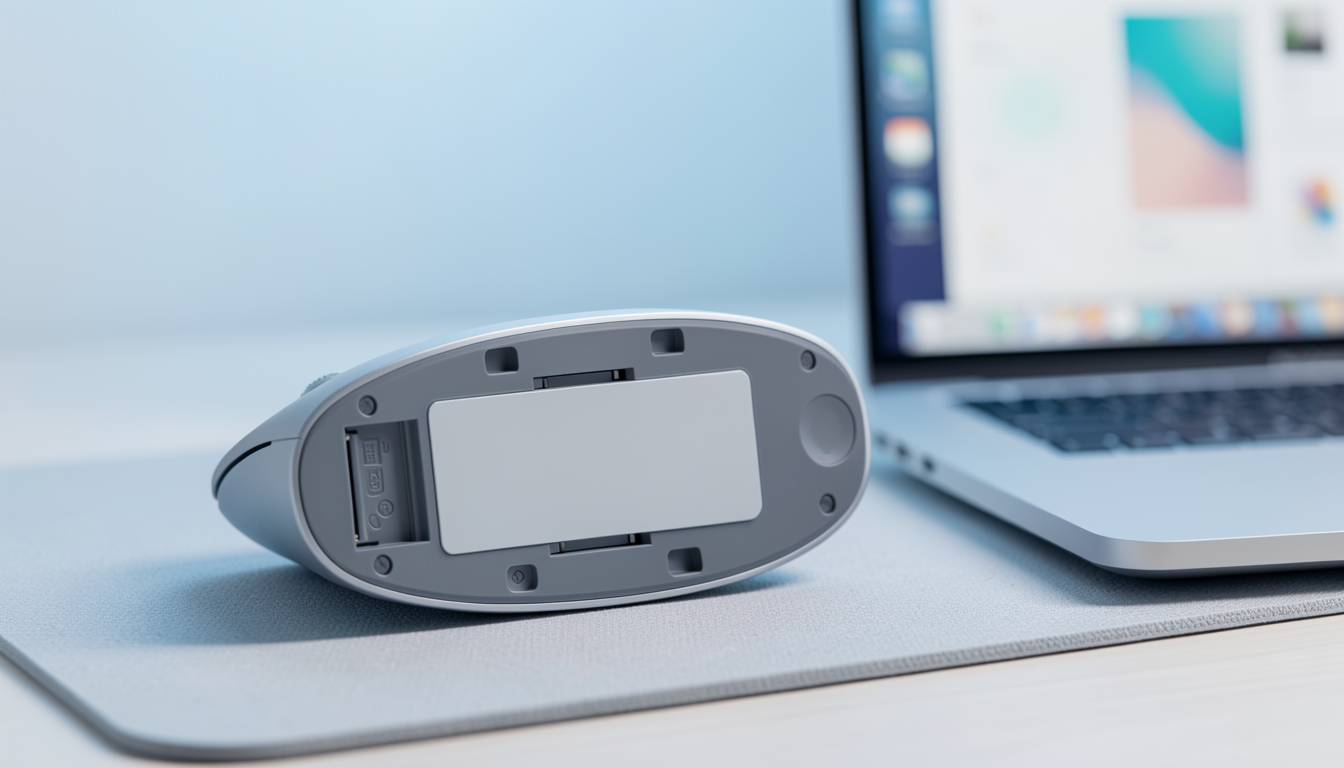
もし「レシーバーをなくしたので、そもそもマウスが認識されない」という状態なら、ソフトを入れ替える前にそちらが先です。Unifyingは別売のレシーバーで代替できる場合がありますが、Boltとは互換がないので型番を合わせる必要があります。古いデスクトップPCでBluetoothが載っていない場合は、千円台のUSBアダプタで接続できることが多いです。ソフト側の話に入る前に、物理的につながる状態を作っておくほうが切り分けが楽になります。
急がなくていい条件
今の環境で困っていないなら、慌てて乗り換える理由はありません。特に、複数PCで設定を共有している人、アプリごとのプロファイル機能を使い込んでいる人、業務用PCでソフトの導入に申請が必要な人。この3パターンは、しばらく様子を見て情報が増えてからで十分です。非公式ツールは、公式側のアップデートで急に噛み合わなくなることがあります。それでも困らない使い方かどうかが分かれ目です。
反対に、アカウント登録そのものが嫌でマウスのボタンを既定のまま使い続けている人には、試す価値があると思います。割り当てを変えるだけのために常駐ソフトとアカウントを抱えるのは、たしかに割に合わない。個人的にはここが一番刺さるポイントです。もっとも、便利そうだと思って入れた結果、設定画面とにらめっこして週末が終わる可能性も少しだけ見えています。

補足のFAQ
Q. 導入しても割り当てが反映されないときは、どこから切り分ければいいですか?
A. まず接続方式を疑うのが早いです。レシーバー経由かBluetoothかで認識のされ方が変わるので、片方でうまくいかないならもう片方に切り替えて挙動を比べます。次に、純正ソフトが常駐したままだと設定が競合する可能性があるため、一度終了させて再確認します。それでも変わらなければ、その機種が対応範囲に入っているかを紹介元の説明で確かめる流れです。
Q. 会社から支給されたPCに入れても問題ありませんか?
A. 個人の判断で入れないほうが無難です。多くの企業ではソフト導入に管理者の許可が必要で、非公式ツールは審査の対象になりやすいです。デバイスを直接制御する種類のソフトなので、社内規定やIT部門の運用ルールを先に確認してください。私物PCで試してから判断するほうが手戻りが少ないです。
Q. 純正ソフトを消す前にやっておくといいことはありますか?
A. 今の割り当て内容をスクリーンショットかメモで残しておくことです。ボタンごとの機能、感度やスクロールの設定、アプリ別に分けているならその条件まで控えておくと、元に戻したくなったときの再入力が短くて済みます。設定が多い人ほど、この5分が効きます。
次に確認すること
先に挙げた3点の中でも、最優先は手元のマウスの型番確認です。ここが分からないと、対応しているかどうかの判断そのものが進みません。マウスを裏返して型番を控えたら、そのうえで紹介記事と紹介元の説明を読み、自分の機種が範囲に入っているかを見る。今日やるのはそこまでで十分だと思います。
ロジクール製品の設定まわりや、常駐ソフトを減らしてPCを軽くする話は当ブログでも扱っています。気になる方はトップページから最新記事も覗いてみてください。
あわせて読みたい関連記事
おすすめ Logicoolマウスの「重い」ソフトを卒業?OpenLogiで快適化を試す
同じOpenLogiというツールを扱った記事で、Logicool純正ソフトの重さからの脱却という切り口が今回の記事の内容と直接つながる
買う前にあわせて確認したい記事
スペックや価格だけで決める前に、必要な環境や選び方も確認しておくと失敗しにくくなります。

PR(当サイト運営者のサービス)



コメント