

機種変更などで役目を終えたスマートフォンは、引き出しに保管されたまま放置されるケースが少なくありません。しかし、手元に残った端末は適切なアプリを導入することで、PC作業を支援するサブモニターや高画質Webカメラ、卓上デバイスとして再活用できます。
この記事の結論
古いスマホは、専用アプリを導入することでPCのサブモニターや高画質Webカメラ、ワイヤレスマウスとして再利用できます。ただし、多くの用途でPC側に常駐ソフトが必要となり、Wi-Fi環境による遅延や接続先の混線への対策が欠かせません。また、OSのセキュリティ更新が終了している端末では、不審な通信やアプリ導入を避け、PC側のアクセス権限にも注意して運用する必要があります。
端末の性能や接続環境によって得られる快適さは大きく異なります。PC Watchによる検証記事で報告された実動データを基に、各活用法の具体的な挙動や導入条件、事前に把握しておくべき注意点を整理します。
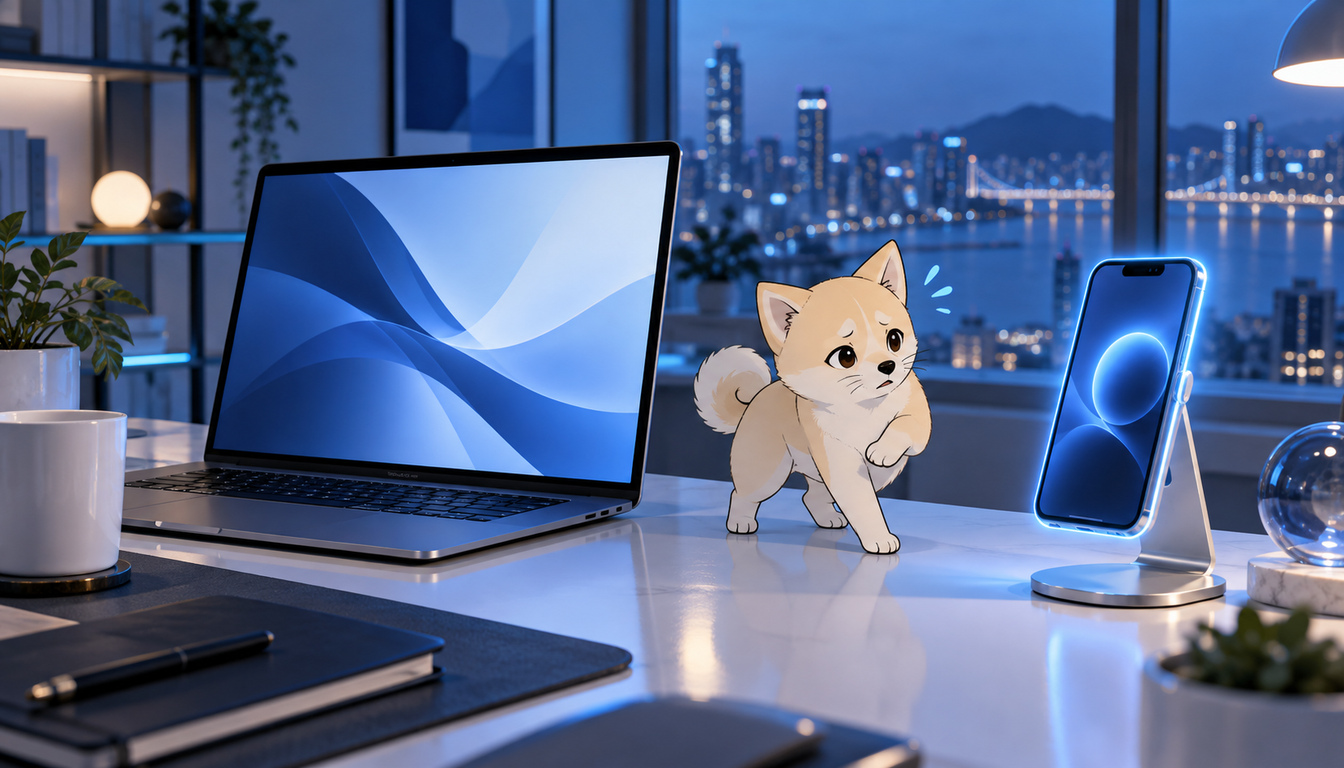
サブモニター化アプリspacedeskは操作用途にも耐えられる?
PCのデスクトップ領域を手軽に拡張したい場合、スマートフォンをサブディスプレイとして認識させる方法が挙げられます。汎用性の高いツールとして知られる「spacedesk」は、Windows PC側にサーバーソフトをインストールし、スマートフォン側でクライアントアプリを起動して接続先PCをタップするだけで拡張ディスプレイ化が完了します。Windows側のディスプレイ設定画面からも通常のモニターと同様に認識され、解像度などの調整が行えます。
ただし、実際の操作性には明確な制約が存在します。spacedeskは無線LAN経由で画面データを転送するため、ネットワーク帯域を大きく消費します。Wi-Fi 6環境下での検証においても、マウスカーソルの移動に明らかな遅延やもたつきが確認されています。そのため、サブ画面上で頻繁にウィンドウを動かしたり、精密なドラッグ操作を行ったりする用途には適していません。
実用的な運用方法としては、タスクマネージャーやシステム情報、チャットツールの待機画面、進捗バーなどを固定表示しておく「視認専用ディスプレイ」としての配置が適しています。メイン画面の作業スペースを占持っていることなく、ステータスを常時視界に入れておく用途であれば、無線接続による遅延の影響を受けずに活用できます。
高画質なWebカメラ化は接続先の混線に注意が必要
ノートPCの内蔵カメラや安価な外付けWebカメラの画質に不満がある場合、スマートフォンのメインカメラ(アウトカメラ)を活用するアプローチが有効です。「iVCam」などの専用ソフトを利用すると、PCとスマートフォンを同一ネットワーク上で連動させ、高精細なWebカメラとして動作させることができます。Google MeetなどのWeb会議ツールでも正常に認識され、背景ぼかしなどのプラットフォーム側機能もそのまま適用できます。
手軽に高画質化できる一方で、導入環境によっては接続トラブルに配慮する必要があります。iVCamはデフォルトで「自動接続」が有効になっており、同一ネットワーク内で最初に見つかった端末同士が自動的にペアリングされます。家庭内や社内LAN環境で複数のPCやスマートフォンが同ソフトを起動している場合、意図しない組み合わせで接続が成立してしまう可能性があります。混信を防ぐためには、事前に設定から自動接続をオフにし、手動接続を選択する運用が求められます。
また、無線接続を用いる構造上、電波状況によっては映像に若干の遅延が生じる場合があります。PC側ソフトには静止画のキャプチャや動画録画の機能も搭載されているため、Web会議用途にとどまらず、常時起動PCと組み合わせた簡易的な見守りカメラとしての応用も可能です。
PC側にソフトを入れずに古いスマホをマウス化できる?
リビングPCやプロジェクター接続時など、離れた場所からPCを遠隔操作したい場合、スマートフォンをタッチパッドやキーボードの代わりに使う選択肢があります。この用途では、PC側への常駐ソフトが必要なタイプと、Bluetooth直接通信で動作するタイプの2種類が存在します。
Wi-Fi経由で動作する「Remote Mouse」は、iOSとAndroidの双方に対応し、タップやスワイプ、2本指スクロールなどのジェスチャー操作が滑らかに機能します。ただし、無料版で提供されるキーボード入力は英数字のみに限定されており、日本語入力には対応していません。また、テンキー機能やメディアコントロールキーを利用するには年額1,180円の有料プランが必要となります。
一方、PC側に新たな常駐ソフトを追加したくない場合は、「Bluetooth Keyboard & Mouse」のようなBluetooth直接接続型アプリが適しています。PC側からは標準的なBluetoothマウスとして認識されるため、余計なソフトウェアをインストールするセキュリティ上の懸念を排除できます。基本のマウス操作は無料で利用可能ですが、キーボード入力機能を含む全機能を開放するには790円(永続ライセンス)の有料購入が必要です。導入の手間と費用、PC側のセキュリティポリシーを比較して選択することが判断基準になります。
PCのシステム監視や音楽再生は負荷を抑えて常時運用できる
スマートフォンの画面を独立した情報メーターやメディア端末として固定配置することで、作業環境を向上させることができます。
PCのハードウェア状態を監視する「TRIGONE」は、Android端末専用のモニターツールです。PC側に軽量なサーバーソフトを配置し、CPUやメモリの使用率、各部温度、ストレージやネットワークの負荷状況をスマートフォン画面へリアルタイムに表示します。システム情報のみを参照するため、PC側の負荷は比較的小さいとされています。ただし、サーバーソフトのダウンロード時にブラウザ上でセキュリティ警告が表示される事例が報告されており、起動時のアクセスパスワード設定が必須となります。また、フレームレートの計測には別途「RTSS」の導入が必要です。
音楽再生においては、「Subsonic」サーバーとスマートフォンアプリ「Substreamer」の組み合わせが有効です。PCやNAS内の楽曲フォルダをサーバー側でスキャンしておけば、古いスマートフォンのストレージを圧迫することなくストリーミング再生が行えます。無料設定時は「http://IPアドレス:4040」の形式で接続先を指定します。メインスマートフォンと音楽再生用端末を分けられ、外部Bluetoothスピーカーと組み合わせた専用ジュークボックスとして活用できます。
さらに簡易的な用途として、iOS 17以降を搭載したiPhoneであれば、充電器に接続して横向きに設置し、画面ロック状態にすると自動で時計が起動する「スタンバイ」機能が標準で利用できます。Android端末でも「時計ウィジェット:デジタル時計-無限時計」などのアプリを用いることで、卓上時計として活用できます。
古いスマホ単体でのゲーム並行プレイやWindowsゲーム再現の挙動
PCとの連携を行わず、端末単体で完結する使い道の一つが、ゲームアプリの並行プレイです。2〜3年以内に登場したミドルレンジ以上の端末であれば、近年のタイトルに多いオート周回機能をサブ端末側で稼働させ、メイン端末のバッテリー消耗や占有を防ぐことができます。
さらに踏み込んだ用途として、Android上でWindows環境をエミュレートする「Winlator」や「GameHub」を用いたレトロゲームの動作検証も行われています。Winlatorでは仮想Windows環境の構築自体は平易であり、GOG.com版の「Fallout」初期作などの起動が確認されています。ただし、キーボードやマウスによる操作を前提とした設計のタイトルでは、タッチ操作のみでのプレイに限界があります。また、SteamやEpic Games StoreなどのDRM(デジタル著作権管理)が施されたタイトルの実行は困難です。
Steamライブラリとの連携に対応するGameHubでは、「Nothing Phone (3a)」環境下において、デフォルト設定では起動エラーが発生する現象が報告されています。内部設定でGPUドライバーをデフォルトから「システムドライバー」へ切り替えることで、「Dead Cells」や「将軍 対決」の起動が可能となります。ただし、画面上に表示されるバーチャルパッドでのアクションゲーム操作は難度が高く、参照記事の検証では非リアルタイムのコマンド入力型ゲームが遊びやすかったと報告されています。互換レイヤーの調整に相応の手間がかかるため、手軽さを求めるユーザーにはハードルが存在します。
古い端末を連携させる前に確認すべきセキュリティの限界
古いスマートフォンを日常的に運用するにあたっては、ソフトウェアの更新状況に起因するセキュリティリスクを考慮する必要があります。多くの旧型端末では、OSやセキュリティパッチの提供期間がすでに終了しています。既知の脆弱性が修正されない状態でネットワークに接続し続けることになるため、Webブラウジングでの不審なリンク閲覧や、信頼性の定まらない野良アプリの導入は避ける姿勢が不可欠です。
また、PC連携を伴うアプリの多くは、PC側にサーバーソフトを常駐させ、システム情報の読み取りやマウス・キーボードの入力権限、カメラデバイスとしての登録などを要求します。万が一、導入したサーバーソフトに脆弱性や不正な挙動が含まれていた場合、PC内部の重要情報や操作権限が脅かされる危険性があります。ダウンロード元が正規の紹介元であるかを確認し、初期設定時に必ず推測されにくい接続パスワードを設定する配慮が求められます。
OSのバージョンが古すぎる場合、そもそも必要なクライアントアプリが非対応となりインストールできないケースもあります。端末のスペックやOSバージョン、要求される権限の範囲を見極めたうえで、用途を絞り込んで導入することが現実的な判断となります。
あわせて読みたい関連記事
おすすめ AndroidをWindows 11のWebカメラにする連携手順と条件
古いスマートフォンをPCと連携させてWebカメラとして活用する具体的な手順と導入条件を解説しているため、本記事の内容と深く関連して参考になります。
PR(当サイト運営者のサービス)



コメント