
パソコンを開いたまま席を離れる際、キーボード操作で手早く画面をロックしたい場面があります。Windowsには標準機能として画面を素早くロックする操作が備わっています。公開されている公式資料から確認できた具体的な手順と対象環境を整理します。
この記事の結論
Windowsで席を離れる際に画面を素早くロックするキー操作は、Windowsキーを押しながら「L」キーを押す手順です。MicrosoftやNECの公式サポート情報において、Windows 11およびWindows 10の標準ショートカットとして案内されています。本情報は実機検証ではなく公開資料の調査に基づくものであり、操作によりパソコンが即座にロック状態へ移行することが確認されています。
- 参照元: support.microsoft.com
- 確認した情報: 【確認済みの手順】席を離れる前に、Windowsキーを押しながらLキーを押す。すぐにパソコンがロックされます。 【対象】Windows 11(日本語版)の標準ショートカット。Windows 10でも同じ操作。 【結果】パソコンの画面をすぐにロックできる 【確認メモ】MicrosoftとNECの日本語公式ヘルプで、Windowsキー+Lによるロック操作が一致。実機操作ではなくウェブ資料で確認。 【確認に使った情報】https://support.microsoft.com/ja-jp/accessibility/wi
席を離れるときの画面ロックはどのキーを押す?
パソコンの画面を即座にロックするキー操作は、「Windowsキー」を押しながら「Lキー」を押す手順です。
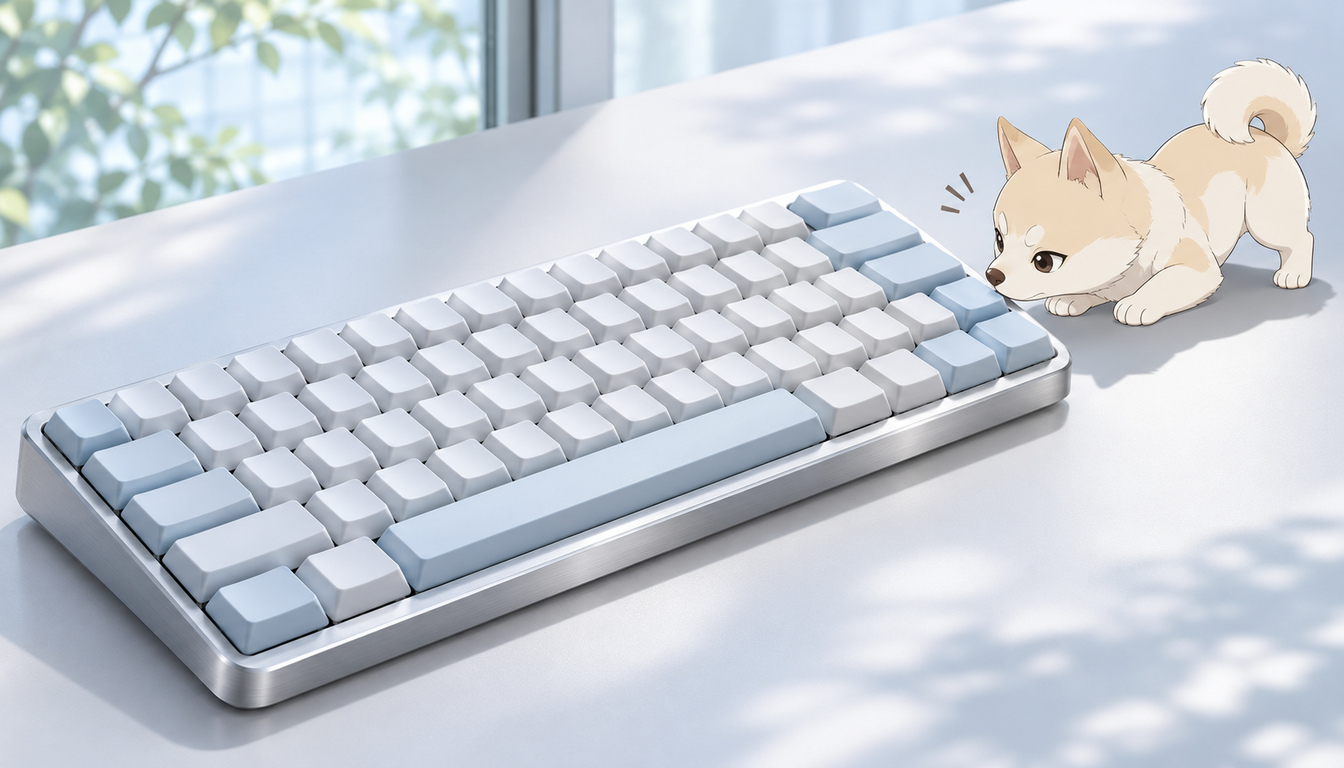
キーボードの左下周辺にあるWindowsロゴが刻印されたキーを押したまま、アルファベットの「L」を1回入力します。この操作を行うと、すぐにパソコンの画面がロック状態へ切り替わります。

Windows 11とWindows 10で共通の標準ショートカット
この画面ロック操作は、Windows 11(日本語版)における標準のショートカットキーとして案内されています。あわせてWindows 10においても同一のキー操作で画面ロックが行える仕様となっています。
追加のソフトウェア導入や個別設定の変更を行うことなく、初期状態のショートカット機能として利用可能です。

ウェブ公開資料で確認できた情報と注意点
今回の手順と動作は、MicrosoftのWindowsにおけるキーボードショートカット公式ページおよびNECのサポート資料に記載されている公式情報に基づき確認しています。双方の案内において、Windowsキー+Lによる画面ロック操作の記述が一致しています。
なお、本記事の内容は実機での動作検証記録ではなく、ウェブ上で公開されている公式ドキュメントの記載内容を整理したものとなります。利用環境やキーボードの配列によってキーの印字位置が異なる場合があるため、手元の機器におけるキー配置を照合することが確実です。
あわせて読みたい関連記事
おすすめ Windowsのシャットダウンとスリープの違い|再起動が必要な理由
Windowsの画面ロックと合わせて、離席時や作業中断時のPC状態管理として知っておきたいスリープやシャットダウンの挙動の違いについて解説されているため。
PR(当サイト運営者のサービス)



コメント